Voir une sauvegarde terminée rassure, mais ce message ne signifie pas que chaque dossier du Mac y figure. Time Machine permet d’exclure des éléments. Une exclusion ancienne peut donc laisser de côté un dossier devenu important, même si les sauvegardes suivantes se déroulent normalement.
Le problème apparaît après un changement d’habitudes : un dossier de vidéos autrefois dispensable contient désormais un travail, ou un emplacement temporaire sert depuis des mois de rangement principal. Une sauvegarde répond aux choix enregistrés, pas à l’importance que vous attribuez aujourd’hui aux fichiers.
Examiner les exclusions avant de changer de disque
Sur les versions récentes de macOS, ouvrez menu Pomme > Réglages Système > Général > Time Machine > Options, puis consultez les éléments exclus. Le guide Apple consacré aux exclusions explique comment ajouter ou retirer des emplacements. Vérifiez le dossier exact, ainsi que les éventuels dossiers parents.
Une exclusion portant sur un emplacement large peut concerner plus de fichiers que le nom auquel vous pensez. Prenez le temps de retrouver le chemin réel du document important dans le Finder. Deux dossiers qui portent un nom proche peuvent se trouver à des endroits différents et ne pas être traités de la même façon.
Ne retirez pas toutes les exclusions au hasard. Certaines peuvent répondre à une décision cohérente ou concerner des données volumineuses qui possèdent un autre dispositif de conservation. L’objectif est de comprendre ce qui doit être récupérable et par quel moyen, puis d’aligner les réglages sur cette intention.
Vérifier une récupération sur un document ordinaire
Après avoir retiré une exclusion, créez dans le dossier concerné un document de test sans données sensibles, puis attendez la fin d’une nouvelle sauvegarde. Ouvrez ce dossier dans le Finder, lancez Time Machine et recherchez la version sauvegardée. Si vous essayez sa restauration, utilisez ce document de test : les éléments restaurés retournent à leur emplacement d’origine, ce qui demande de lire attentivement toute proposition de remplacement. Notre méthode pour contrôler une récupération de sauvegarde aide à noter le résultat.
L’aide Apple sur la sauvegarde avec Time Machine présente le fonctionnement général et la restauration des fichiers. La méthode dépend du système utilisé. Lisez les étapes correspondant au Mac, plutôt que d’assimiler le disque de sauvegarde à un dossier ordinaire dans lequel il suffirait de fouiller.
La vérification utile — Identifiez le dossier, contrôlez les exclusions, attendez une sauvegarde et essayez une récupération sans risque. Le message de réussite ne décrit pas à lui seul le périmètre conservé.
Une sauvegarde effectuée avant le retrait de l’exclusion ne récupère pas rétroactivement les versions qui n’ont jamais été enregistrées. Cette limite explique pourquoi le contrôle doit être fait au moment où un dossier change de rôle, et non après sa disparition.
Si vous enregistrez désormais le travail dans un autre emplacement, vérifiez la sauvegarde dès ce changement. Un projet peut aussi être réparti entre plusieurs dossiers, par exemple les documents d’un côté et les médias de l’autre. Tester uniquement le fichier principal ne suffit pas à confirmer la présence de toutes ses dépendances.
Les fichiers provenant d’un service cloud demandent également de comprendre ce qui est réellement disponible sur le Mac. Un nom visible dans une interface ne prouve pas que le contenu complet est présent localement. Consultez la documentation du service pour ses propres règles de récupération et de téléchargement.
Un instantané local reste sur le disque interne du Mac : il ne remplace pas une copie sur un autre support si ce disque tombe en panne. De même, une archive exportée avec Google Takeout ne suit pas les changements futurs. Notez pour chaque copie sa date, son périmètre et le support sur lequel elle repose.
Enfin, protégez le disque et les accès associés selon la sensibilité des données. La présence d’une copie n’apporte pas seulement une possibilité de récupération ; elle crée aussi un autre endroit où les documents existent. Une sauvegarde maîtrisée doit être à la fois récupérable et conforme aux dossiers que vous souhaitez vraiment conserver.
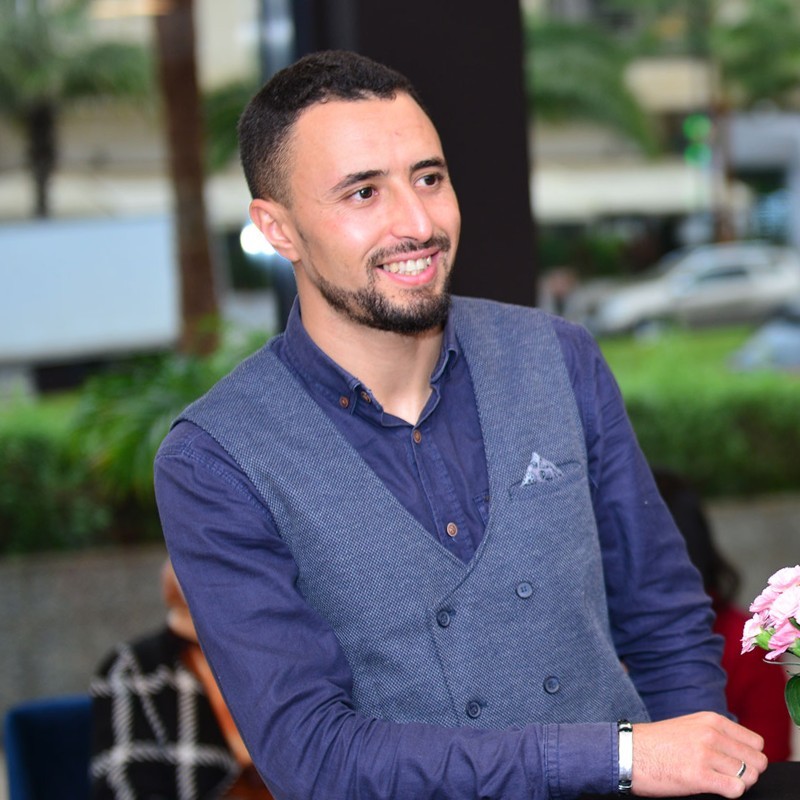
Je suis Alaa Zerroud, entrepreneur dans le numérique et CEO de XNext. Je conçois des solutions web, SaaS et d’intelligence artificielle pour accompagner les entreprises et les ONG dans leur transformation digitale. Sur Sefior.fr, je décrypte l’actualité technologique avec un regard de professionnel, en m’appuyant sur mon expérience du terrain pour proposer des analyses fiables, claires et utiles.