

Un écran annoncé à 144 Hz peut afficher le bureau Windows à 60 Hz sans être défectueux. La fréquence maximale de la fiche produit n’est pas forcément celle de la liaison actuelle. Il faut vérifier le mode actif du bon écran, avec sa résolution, avant de conclure à un problème de moniteur ou d’acheter un autre câble.
Le rafraîchissement décrit combien de fois l’affichage peut être actualisé chaque seconde. Il ne garantit pas que tous les jeux produisent autant d’images, ni que tous les contenus vidéo deviennent plus détaillés. Pour profiter du matériel, il faut d’abord comprendre quelle partie de la chaîne limite le mode disponible.
Sélectionner le bon écran dans les paramètres
Ouvrez Paramètres > Système > Affichage > Affichage avancé, sélectionnez le moniteur externe puis regardez la liste des fréquences proposées. La procédure officielle de Microsoft rappelle que ces choix dépendent de l’écran et de sa prise en charge. Notez la valeur initiale avant de la modifier.
Regardez la définition et la fréquence ensemble. Windows peut marquer d’un astérisque certaines fréquences qui nécessitent un changement de définition : choisir cette ligne ne signifie donc pas conserver exactement la même image avec davantage de hertz. Après application, vérifiez à nouveau les deux valeurs au lieu de ne lire que « 144 Hz ».
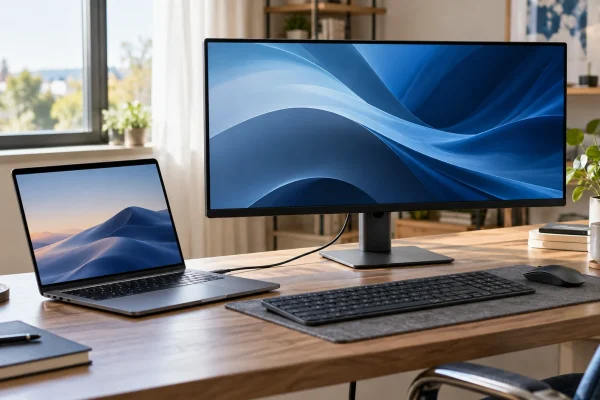
Si votre portable et le moniteur affichent la même image, comparez aussi le mode dupliqué avec le mode étendu via Windows + P. Des écrans différents peuvent imposer des compromis de modes communs. Notre guide Dupliquer ou Étendre sous Windows explique comment effectuer ce test et identifier le bon écran, sans modifier les réglages du moniteur interne par erreur.
Le port, l’adaptateur et la station peuvent limiter le résultat
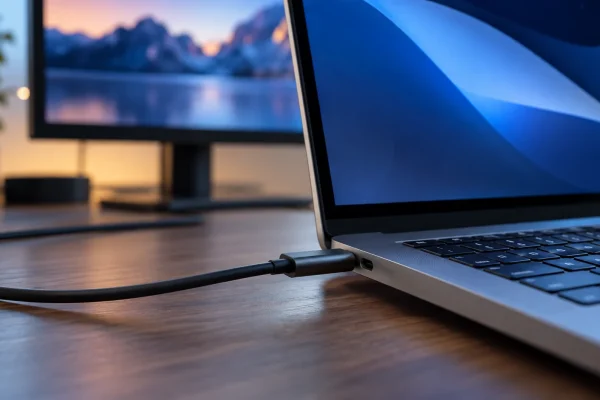
Un branchement direct et un passage par une station d’accueil ne sont pas nécessairement équivalents. Consultez les caractéristiques exactes du port vidéo, de l’adaptateur et de la station. Certaines limites varient selon la résolution, le nombre d’écrans connectés ou le modèle de l’ordinateur.
Essayez une autre liaison documentée comme compatible si vous en disposez, en changeant une seule variable à la fois. Retirer temporairement la station permet de savoir si elle intervient dans la limitation. Cela n’autorise pas à déduire que toutes les stations sont lentes ou qu’un câble plus cher résoudra tout.
Dans cet ordre — Identifiez le moniteur, regardez résolution et fréquence, puis contrôlez la liaison et ses intermédiaires. Un écran capable de 144 Hz ne suffit pas à certifier chaque branchement.
Pour un port USB-C, notre guide sur les différentes capacités du connecteur rappelle une distinction utile entre forme et fonctions. La compatibilité doit être recherchée dans la documentation du matériel, même lorsque la prise paraît identique.
Ne pas confondre fréquence d’affichage et performances du jeu
Une fois le mode choisi, vérifiez que Windows affiche la valeur attendue. Lancez ensuite votre usage habituel. Un jeu peut encore être limité par ses réglages, sa synchronisation ou la puissance disponible. Une vidéo tournée à une cadence plus faible conserve également les caractéristiques de sa source.
Augmenter la fréquence peut améliorer la sensation de fluidité dans certains usages, mais le bénéfice dépend de ce que vous affichez. Comparez un déplacement de fenêtre ou un défilement, puis une application que vous utilisez souvent. Cette observation vaut mieux qu’un chiffre isolé.
Sur un portable, les options de fréquence dynamique dépendent aussi du matériel compatible. Ne reproduisez pas un menu absent en installant au hasard un utilitaire. Commencez par les fonctions proposées par le système et le constructeur, avec les pilotes adaptés à la machine.
Enfin, conservez un mode stable et lisible. Si un réglage provoque des anomalies, revenez au mode précédent et examinez la chaîne de connexion. Le diagnostic utile relie le chiffre annoncé au mode réellement utilisé, sans confondre fluidité, netteté et puissance graphique.

Je suis Alaa Zerroud, entrepreneur dans le numérique et CEO de XNext. Je conçois des solutions web, SaaS et d’intelligence artificielle pour accompagner les entreprises et les ONG dans leur transformation digitale. Sur Sefior.fr, je décrypte l’actualité technologique avec un regard de professionnel, en m’appuyant sur mon expérience du terrain pour proposer des analyses fiables, claires et utiles.

3 commentaires sur “Votre écran 144 Hz reste à 60 Hz : le réglage Windows à vérifier avant de changer de câble”