Un redémarrage demandé pendant une réunion ou une longue session de travail peut donner envie de couper définitivement les mises à jour. Windows propose pourtant un réglage plus adapté : les heures d’activité. Elles indiquent quand vous utilisez généralement le PC afin de limiter les redémarrages gênants liés aux mises à jour. Elles ne remplacent ni l’enregistrement des documents ni la lecture des demandes de redémarrage.
La distinction compte : télécharger, installer et terminer une mise à jour par un redémarrage sont des étapes différentes. Un ordinateur qui semble à jour peut encore attendre cette dernière action. Préparer un créneau raisonnable évite que le travail et la maintenance se disputent le même moment.
Adapter les heures au rythme réel de la journée
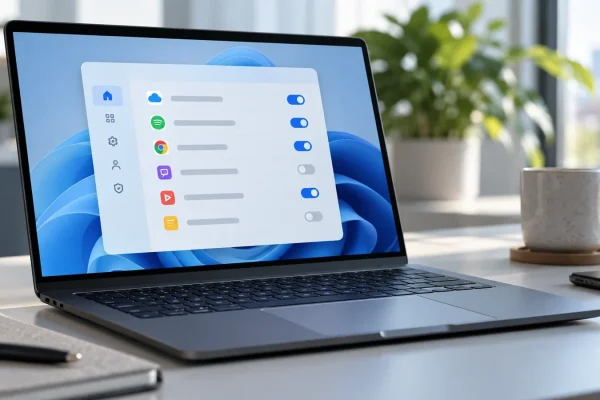
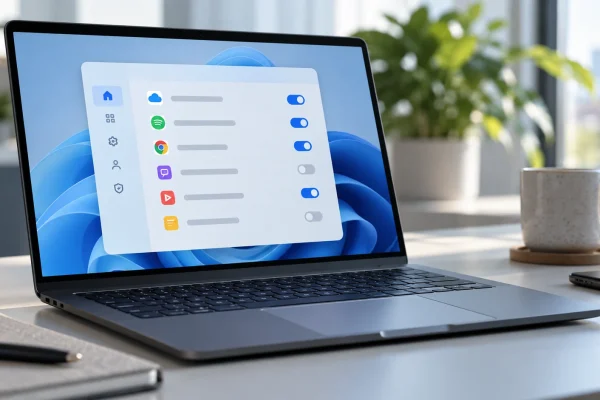
Dans Windows 11, ouvrez Démarrer > Paramètres > Windows Update > Options avancées > Heures d’activité. Choisissez l’ajustement Automatiquement, ou sélectionnez Manuellement puis une heure de début et de fin correspondant à votre utilisation. Le guide Microsoft consacré à ce réglage présente un ajustement automatique ou manuel. Vérifiez ce qui est sélectionné sur votre machine.
Si vous utilisez principalement le PC le soir, choisissez une plage couvrant cette période plutôt que les horaires de bureau. Revenez dans ce panneau après la modification pour contrôler les heures retenues. Cette plage aide Windows à éviter les redémarrages automatiques liés aux mises à jour pendant votre activité ; elle ne constitue pas une garantie contre tout redémarrage, panne ou délai imposé par une organisation.
Sur un ordinateur géré par une organisation, des politiques peuvent encadrer les redémarrages et les délais. Les réglages disponibles sur un PC personnel ne décrivent pas nécessairement ce que vous pouvez décider au travail. Demandez au support prévu si une contrainte entre en conflit avec un usage professionnel important.
Prévoir la fin de la mise à jour
Lorsque Windows indique qu’un redémarrage est nécessaire, regardez les options proposées et choisissez un moment où vous pouvez fermer les applications. Enregistrez les documents, vérifiez les transferts et assurez-vous que le portable dispose d’une alimentation adaptée. Le système ne connaît pas toujours l’importance d’une opération en cours.
Un cas concret : vous préparez une présentation la veille d’une réunion. Terminer les mises à jour pendant une pause permet de vérifier ensuite que les applications nécessaires démarrent. Reporter indéfiniment peut laisser la demande réapparaître au moment où vous avez le moins de marge.
À organiser — Des heures d’activité réalistes, un redémarrage prévu et un contrôle rapide du PC après l’opération. Ce réglage aide à réduire les interruptions ; il ne dispense pas de préparer le travail ouvert.
Ne confondez pas la mise en veille, l’arrêt et le redémarrage explicitement demandé. Lisez les choix affichés dans le menu d’alimentation et Windows Update. Une fermeture du capot ne démontre pas à elle seule que l’installation attendue est terminée.
Vérifier les symptômes sans tout attribuer aux mises à jour
Un ordinateur qui devient lent au démarrage peut avoir plusieurs causes : applications lancées automatiquement, manque de ressources ou activité temporaire de maintenance. La proximité d’une mise à jour ne suffit pas à identifier la cause. Regardez ce qui persiste après la fin du processus et un redémarrage normal.
Notre guide sur le démarrage lent de Windows aide à examiner les applications concernées. Cela permet de distinguer un délai ponctuel et une habitude de démarrage chargée, sans commencer par acheter un nouveau PC.
Si un message d’erreur apparaît, relevez-le avec les références utiles avant de modifier d’autres paramètres. Évitez de supprimer des dossiers système pour « débloquer » la situation en suivant un conseil sans rapport avec votre erreur. Un diagnostic précis dépend du message et de la machine. Le cas de KB5079473 et des signalements de plantage illustre pourquoi il faut séparer un bug confirmé d’une simple coïncidence de dates.
Enfin, gardez une petite marge après un redémarrage de maintenance avant une tâche importante. Ouvrez le logiciel prévu et contrôlez les périphériques nécessaires. L’objectif des heures d’activité est de rendre la mise à jour plus prévisible, tout en laissant au PC le temps de terminer ce dont il a besoin.

Je suis Alaa Zerroud, entrepreneur dans le numérique et CEO de XNext. Je conçois des solutions web, SaaS et d’intelligence artificielle pour accompagner les entreprises et les ONG dans leur transformation digitale. Sur Sefior.fr, je décrypte l’actualité technologique avec un regard de professionnel, en m’appuyant sur mon expérience du terrain pour proposer des analyses fiables, claires et utiles.