Les fonctions intéressantes d’un Galaxy ne sont pas toutes « cachées », et certaines options changent selon le modèle ou la version de One UI. Voici cinq réglages à chercher pour faciliter les photos et mieux gérer les alertes. Si un menu manque, consultez la notice de votre appareil plutôt que d’installer une application tierce pour le remplacer.
Deux réglages photo permettent de moins chercher le déclencheur
Premier réglage : le bouton d’obturateur flottant. Dans les paramètres de l’appareil photo, cherchez les méthodes de prise de vue. S’il est proposé, ce bouton supplémentaire se déplace à un endroit plus accessible à votre pouce. Faites un essai en tenant le téléphone normalement pour vérifier qu’il améliore réellement la prise en main.
Deuxième réglage : utilisez une touche de volume pour prendre la photo. Vérifiez son affectation dans les paramètres photo, car elle peut aussi servir au zoom ou au volume. Le guide de Samsung présente ces différentes méthodes de déclenchement. Les possibilités ne sont pas identiques sur toutes les générations.
Choisissez la méthode la plus stable. Déplacer le déclencheur ne change ni la qualité du capteur ni la stabilisation ; le bénéfice est de réduire les contorsions et les mouvements au moment de photographier.
Trois réglages de notifications évitent de tout bloquer indistinctement
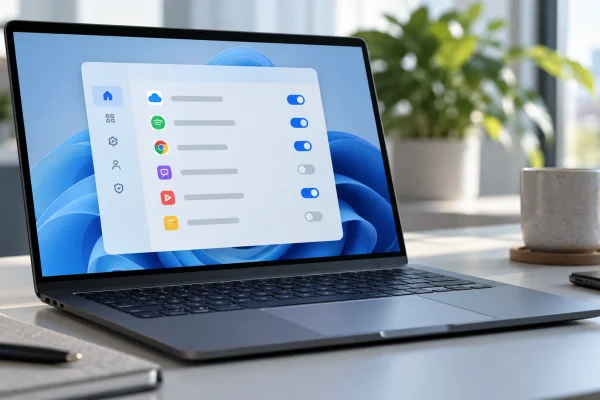
Troisième réglage : choisissez quelles applications peuvent vous notifier. Dans Paramètres, Notifications, ouvrez la liste des applications et désactivez celles dont les alertes ne vous servent pas. Conservez les services importants, puis observez le résultat quelques jours avant d’aller plus loin.
Quatrième réglage : explorez les catégories de notifications lorsqu’elles sont disponibles. Elles peuvent séparer les messages, promotions et rappels d’une même application. Certaines versions demandent d’autoriser leur gestion dans les paramètres avancés ; certaines applications ne proposent pas ce découpage. Ne confondez pas absence de catégorie et dysfonctionnement.
Cinquième réglage : contrôlez le contenu affiché sur l’écran verrouillé. Vous pouvez vouloir être prévenu d’un message sans afficher son texte aux personnes proches. Les options d’alerte et de confidentialité sont détaillées dans l’assistance Samsung France.
Testez avec un vrai message après chaque changement. Si des alertes importantes disparaissent, revenez au réglage précédent. Et si l’écran réagit mal après l’ajout d’un verre, vérifiez aussi la pose et la compatibilité du protège-écran : modifier les notifications ne résoudra pas un problème tactile.
Mise à jour du 30 septembre 2026 : guide revu, informations vérifiées et conseils pratiques précisés.