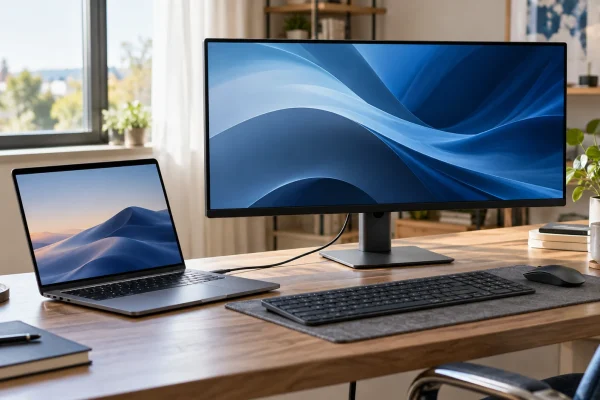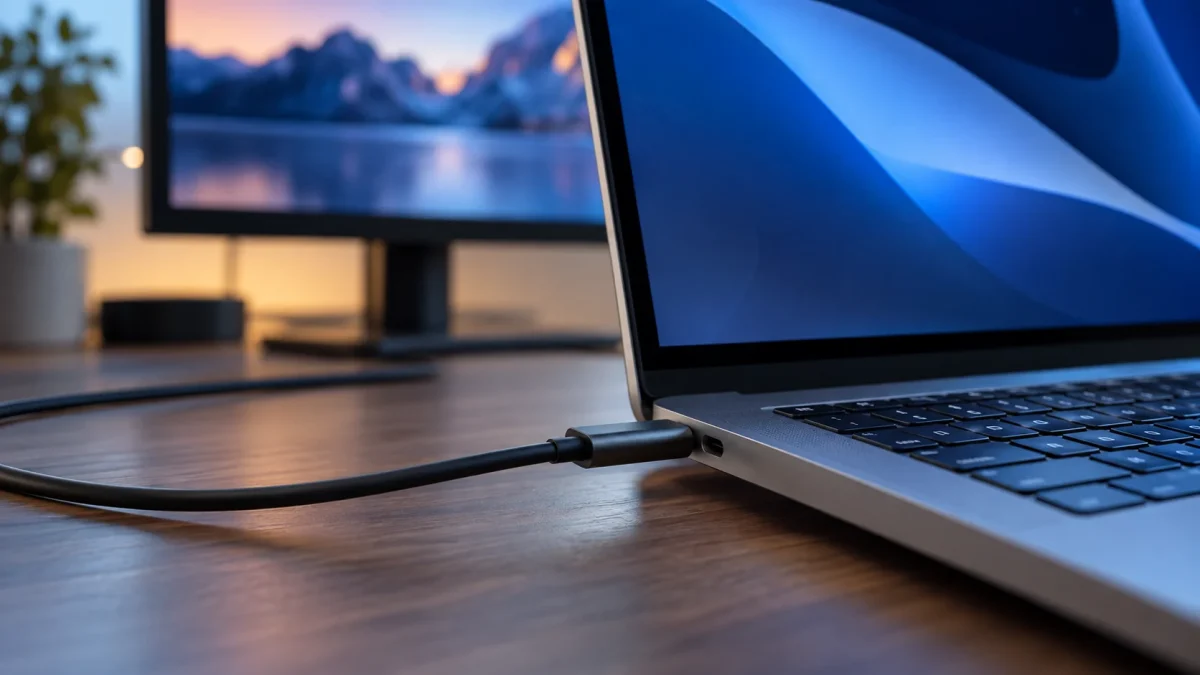
Le connecteur entre parfaitement, le portable se recharge, mais l’écran externe n’affiche rien. Vous remplacez le câble et le résultat ne change pas. La présence d’un port USB-C ne signifie pas automatiquement qu’il peut transporter une image. Pour obtenir la vidéo, il faut une chaîne compatible : ordinateur, port utilisé, câble ou adaptateur, puis entrée du moniteur. La recharge réussie valide une fonction de cette chaîne, pas toutes les autres. C’est précisément ce qui rend la panne trompeuse.
En bref. Vérifiez d’abord la sortie vidéo prévue par le constructeur du PC. Identifiez ensuite le bon port, le câble requis et l’entrée sélectionnée sur l’écran. Évitez d’acheter un adaptateur avant d’avoir confirmé la compatibilité de départ.
Commencer par la fiche du portable
Dans sa documentation de dépannage USB-C, Microsoft explique que le mode alternatif DisplayPort doit être pris en charge par le matériel concerné. Le port choisi, l’appareil connecté et le câble peuvent limiter les fonctions disponibles.
Recherchez donc la mention de sortie vidéo dans la notice du modèle exact. Deux portables de la même gamme peuvent avoir des connectiques différentes. Et sur un même ordinateur, tous les ports ressemblants ne possèdent pas nécessairement les mêmes fonctions.
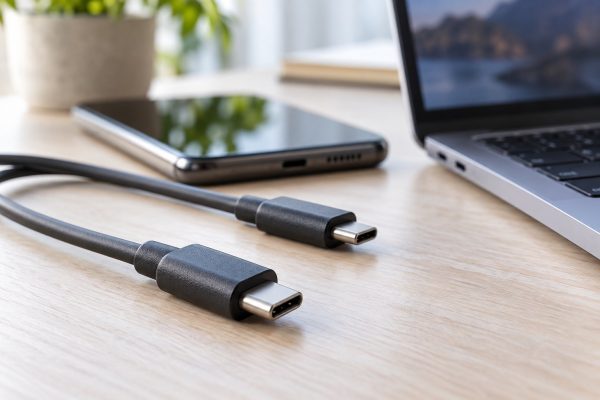
Le câble doit lui aussi correspondre à l’usage. Un modèle qui recharge le téléphone sans difficulté peut ne pas répondre aux besoins d’un écran. Notre guide sur les limites des câbles USB-C aide à comprendre pourquoi leur forme ne résume pas leurs caractéristiques.
Tester une connexion simple avant le dock
Si possible, reliez directement le PC et l’écran avec le câble ou l’adaptateur prévu. Retirez provisoirement les périphériques qui compliquent la chaîne. Un dock ajoute des ports et du confort, mais aussi un élément supplémentaire à vérifier.
Sur le moniteur, sélectionnez l’entrée réellement utilisée. Un appareil réglé sur HDMI n’affichera pas forcément une connexion arrivant ailleurs. Ce contrôle élémentaire mérite sa place avant une recherche de pilotes.
Essayez ensuite une autre sortie vidéo déjà confirmée, si le PC en possède une. Si l’écran fonctionne en HDMI, vous aurez validé une partie de son fonctionnement sans encore prouver que sa liaison USB-C est correcte.
Gardez un relevé des essais. « Port gauche, câble fourni, connexion directe » est une information utile. « J’ai essayé plusieurs choses » ne permet pas de comparer proprement les résultats.
La définition et la fréquence sont une seconde question
Une image apparaît, mais pas au réglage attendu ? Vérifiez alors la définition et la fréquence proposées, ainsi que les limites de chaque élément. Faire fonctionner un écran et exploiter toutes ses capacités ne constituent pas le même résultat.
Notre conseil est de repartir de la chaîne la plus courte et de n’ajouter qu’un élément à la fois. Cette méthode prend quelques minutes, mais elle évite de collectionner les adaptateurs pour contourner une fonction que le port de départ ne propose pas.
Un symbole placé près du connecteur peut aider, mais il n’est pas préférable à la notice. Photographiez les ports et comparez-les à la documentation de votre référence. Cette petite étape évite de prendre un port de recharge ou de données pour une sortie vidéo disponible.
Sur un ordinateur professionnel, gardez également en tête les accessoires fournis ou validés par votre organisation. Si le branchement fonctionnait avec le dock du bureau mais échoue avec un nouvel adaptateur personnel, reproduisez la chaîne connue avant de modifier le PC.
Un écran peut aussi offrir plusieurs prises USB-C aux fonctions différentes. Vérifiez celle destinée à recevoir le signal de l’ordinateur. Une prise de service ou un port pour périphérique ne doit pas être interprété comme une entrée vidéo simplement parce que le câble s’y branche.
Enfin, séparez un écran noir permanent d’une coupure occasionnelle. Dans le second cas, notez si la liaison se coupe quand vous bougez le câble, changez le mode d’affichage ou ajoutez un périphérique au dock. Ce relevé ne prouve pas la cause, mais il rend les vérifications suivantes beaucoup plus ciblées.

Je suis Alaa Zerroud, entrepreneur dans le numérique et CEO de XNext. Je conçois des solutions web, SaaS et d’intelligence artificielle pour accompagner les entreprises et les ONG dans leur transformation digitale. Sur Sefior.fr, je décrypte l’actualité technologique avec un regard de professionnel, en m’appuyant sur mon expérience du terrain pour proposer des analyses fiables, claires et utiles.