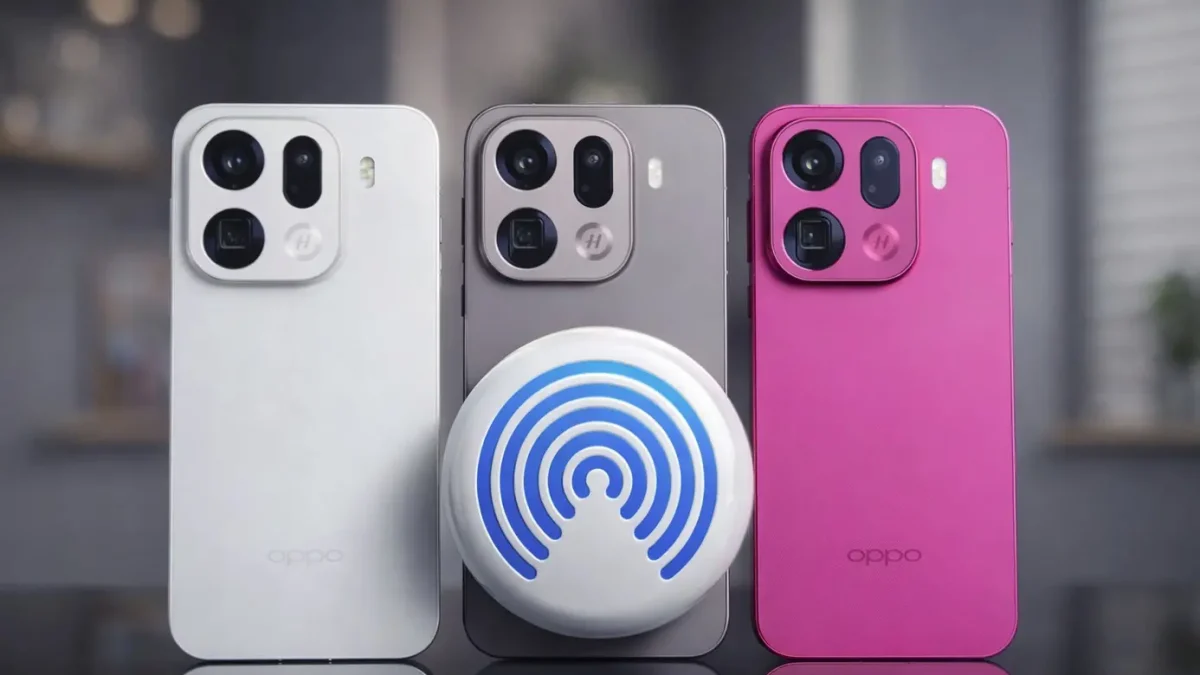
Partager un fichier entre un OPPO Find X9 et un iPhone peut emprunter plusieurs chemins. Le nom AirDrop ne doit pas servir de raccourci pour toutes les fonctions de connexion à Apple. Quick Share, O+ Connect, partage du presse-papiers et recopie d’écran répondent à des usages différents, avec leurs propres conditions logicielles.
La première version de cet article annonçait une activation « ce mois-ci ». Ce repère renvoyait à mars 2026 et ne permet pas, à lui seul, de conclure qu’un Find X9 dispose aujourd’hui d’un transfert direct compatible avec AirDrop. La bonne vérification porte sur le modèle exact, sa version de ColorOS et les options effectivement proposées lors du partage.
Ce que documente OPPO pour la connexion aux appareils Apple
La présentation officielle de ColorOS 16 décrit Phone Connect et PC Connect. Elle mentionne des échanges de photos et vidéos, le partage d’appels et de messages, la recopie de l’écran du téléphone sur Mac et le presse-papiers partagé. Ces possibilités ne sont pas une seule et même fonction de transfert.
La note de compatibilité du constructeur précise que les transferts OPPO–iPhone/Mac qu’elle présente nécessitent O+ Connect, avec ColorOS 16.0 ou ultérieur et iOS 15.0/macOS 10.14 ou ultérieur. Cette documentation concerne ce parcours précis. Elle ne suffit ni à confirmer ni à exclure une autre méthode ajoutée ensuite sur un firmware donné.
Concrètement, si les instructions affichées vous demandent d’installer O+ Connect sur l’appareil Apple, vous utilisez le parcours de cette application. Si le téléphone propose une destination via Quick Share, suivez les indications de cette interface et vérifiez sa compatibilité avec le destinataire. Une icône de partage présente sur les deux appareils ne garantit pas qu’ils utilisent le même protocole.
Faire un premier transfert sans perdre l’original
Choisissez un petit fichier sans donnée personnelle : une image de test ou un document créé pour l’essai. Gardez les deux appareils proches et déverrouillés, puis sélectionnez le fichier depuis son application d’origine. Identifiez la méthode proposée, l’appareil destinataire et toute confirmation demandée sur celui-ci.
Attendez la fin du transfert avant de fermer les applications. Sur l’appareil récepteur, retrouvez le fichier dans l’emplacement indiqué, ouvrez-le et contrôlez son contenu. Une miniature visible ou une notification d’envoi ne suffit pas à garantir la réception de l’original complet. Pour une vidéo ou un document de travail, vérifiez aussi la durée, le nombre de pages et le format reçu.
Ne supprimez la copie de départ qu’après ce contrôle. Si vous préférez un câble, assurez-vous qu’il transporte les données : notre guide sur les limites des câbles USB-C explique pourquoi un câble qui recharge n’offre pas forcément le débit attendu.
Que vérifier si l’iPhone ou le Mac n’apparaît pas ?
Relevez d’abord le nom exact de la fonction choisie. Consultez ensuite ses prérequis affichés : appareils pris en charge, version du système et, le cas échéant, application de réception. Effectuez un essai dans chaque sens, avec un seul fichier, plutôt que d’envoyer immédiatement une photothèque complète. Un échec dans un sens peut aider à isoler le réglage ou l’application en cause.
Évitez d’installer une application proposée par un lien inconnu ou de modifier au hasard toutes les autorisations. Utilisez les liens du constructeur ou la boutique officielle. Si plusieurs appareils portent le même nom, renommez temporairement celui de test pour vérifier la destination. Après l’essai, remettez les options de visibilité au périmètre habituel.
Photos : vérifier aussi ce que le fichier peut révéler
Un transfert réussi peut conserver des informations que vous ne souhaitiez pas partager. Avant un envoi réel, regardez le contenu du document et, pour une photo, les informations de localisation. Notre dossier sur les données GPS des photos iPhone détaille ce contrôle. Changer de méthode d’envoi ne doit pas être considéré comme une suppression automatique de ces données.
Le résultat utile reste simple : connaître la méthode utilisée, recevoir le bon fichier et pouvoir le vérifier. Les annonces de compatibilité facilitent le choix, mais le test sur vos deux appareils permet de savoir ce qui fonctionne réellement avec leurs versions actuelles.

Je suis Romain Delcourt, rédacteur tech passionné par le numérique et l’intelligence artificielle. J’écris pour décoder les tendances, les outils et les changements qui façonnent nos usages au quotidien.