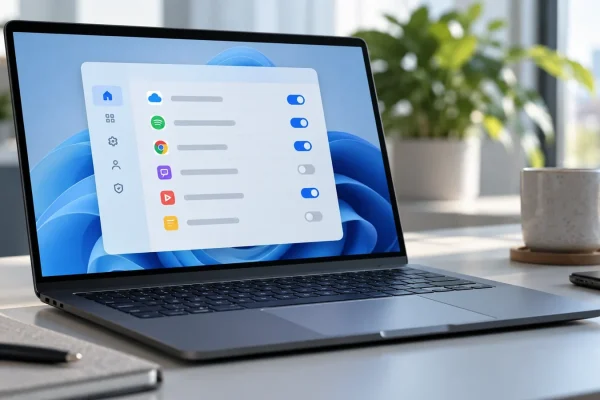
Désactiver les animations de Windows 11 peut rendre les transitions moins gênantes et donner une impression de réactivité plus directe. Enlever la transparence peut aussi améliorer le confort de lecture. Ces réglages ne garantissent pas une accélération des logiciels ni une hausse des performances en jeu. Leur intérêt se juge sur votre usage, et ils sont réversibles.
Changer les deux réglages au même endroit
- Ouvrez Démarrer > Paramètres > Accessibilité > Effets visuels.
- Désactivez Effets d’animation si les déplacements de fenêtres, menus ou bureaux virtuels vous gênent.
- Désactivez Effets de transparence si vous préférez des fonds plus uniformes. Vous pouvez laisser les animations actives : les deux options sont indépendantes.
Vous pouvez aussi retrouver la transparence dans Personnalisation > Couleurs. Une politique de l’organisation ou certaines configurations d’affichage peuvent limiter les options disponibles.
Comparer avant de tout désactiver
Changez d’abord un seul réglage. Ouvrez le menu Démarrer, basculez entre deux fenêtres et essayez le changement de bureau si vous l’utilisez. Refaites les mêmes actions avec le réglage initial. Conservez l’option qui vous semble la plus confortable : aucun outil de « nettoyage » n’est nécessaire.
Une transition supprimée ne signifie pas que le calcul sous-jacent est plus rapide. Si un logiciel met toujours autant de temps à ouvrir un gros fichier, le problème se situe probablement ailleurs. Le manque d’espace, une application très chargée ou une température élevée demandent un diagnostic distinct ; notre guide sur l’entretien d’un ordinateur portable aide à vérifier les points matériels courants.
Ajuster plus finement, si nécessaire
Recherchez Afficher les paramètres système avancés dans Démarrer, puis ouvrez Performances > Paramètres > Effets visuels. Le mode personnalisé permet de modifier certains effets séparément. Notez votre sélection initiale avant de changer plusieurs cases : le préréglage de performances maximales peut aussi retirer des éléments de confort visuel.
Pour revenir en arrière, réactivez les mêmes interrupteurs dans Accessibilité ou rétablissez vos choix dans les options de performances. Si votre besoin est plutôt d’organiser les fenêtres ou de renommer des fichiers, consultez les outils gratuits pour Windows selon leur usage : ils répondent à des tâches précises, sans promesse de gain universel.