
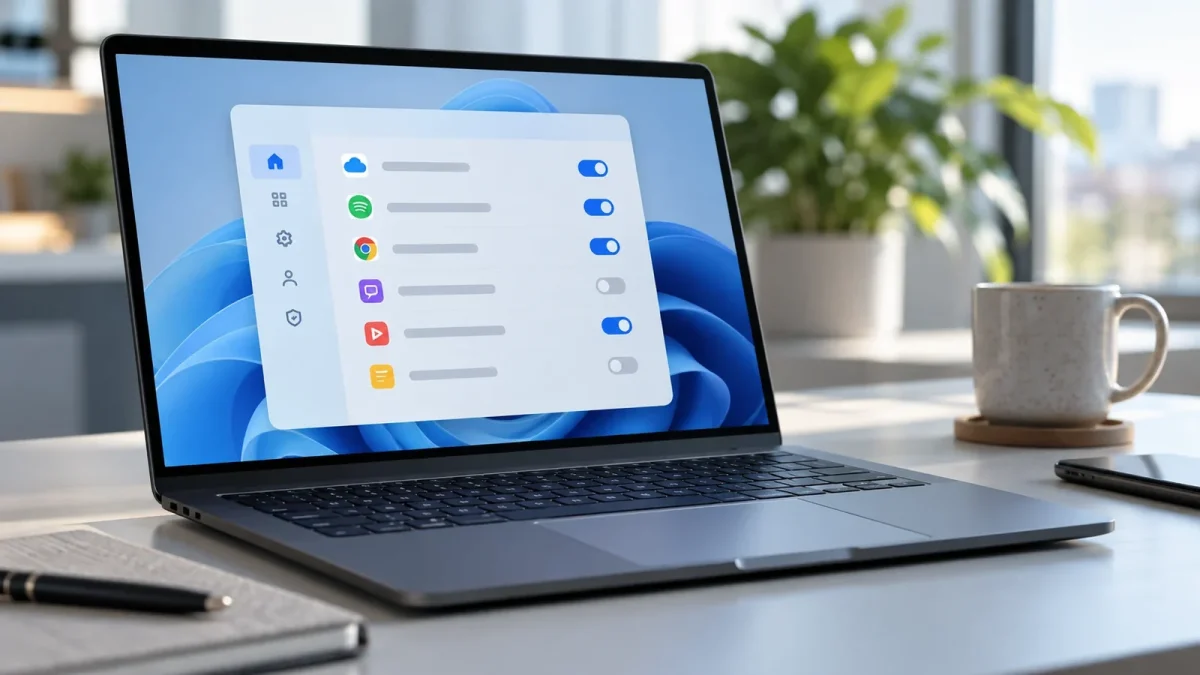
Envoyer une photo ou un document au PC placé à côté peut sembler plus simple que passer par une messagerie. Le partage de proximité de Windows répond à cet usage, mais il demande de choisir qui peut participer. Le réglage « Mes appareils uniquement » et l’ouverture aux appareils proches n’ont pas la même portée. Une option mal comprise peut expliquer un PC absent de la liste ou un destinataire inattendu.
Cette fonction concerne des appareils Windows compatibles et n’est pas AirDrop. Si l’un des appareils utilise Android, iOS, macOS ou Linux, un outil commun comme LocalSend, présenté parmi nos outils gratuits, peut répondre au besoin sur le même réseau local. Vérifiez toujours le destinataire.
Définir le périmètre avant le premier envoi
La documentation Microsoft du partage de proximité présente les options des paramètres système et l’envoi de fichiers ou de liens. Sous Windows 11, ouvrez Paramètres > Système > Partage de proximité sur les deux PC. Choisissez Mes appareils uniquement pour des ordinateurs connectés au même compte Microsoft. Pour un autre destinataire, l’option Tout le monde à proximité élargit temporairement la détection ; elle rend notamment le nom du PC visible aux appareils proches. Revenez ensuite à votre périmètre habituel.
Avec des comptes Microsoft différents, « Mes appareils uniquement » ne permet pas ce partage entre eux. L’aide au dépannage du partage détaille ce point et les conditions techniques à contrôler.
Dans un foyer, donnez aussi un nom reconnaissable aux ordinateurs. Un nom générique ou presque identique rend la sélection moins sûre. Avant d’envoyer un document personnel, faites un essai avec une image ordinaire et confirmez sur quel écran la demande de réception apparaît.
Être à côté ne suffit pas à garantir le transfert
Dans l’Explorateur de fichiers, faites un clic droit sur le fichier, choisissez Partager, puis le nom du PC destinataire. Sur le second PC, acceptez la notification et choisissez Enregistrer ou Enregistrer et ouvrir. Le dossier de réception peut être modifié dans les paramètres du partage de proximité.
Si le destinataire n’apparaît pas, contrôlez le partage et le Bluetooth sur les deux PC, leurs comptes et les notifications de réception. Le transfert peut passer par Bluetooth ; sur des versions compatibles et à jour, un même réseau Wi-Fi privé peut accélérer le transfert. Être connecté au même accès Internet ne prouve pas que les appareils peuvent communiquer sur le réseau local. Sur un poste professionnel, demandez au support si le partage est autorisé.
Avant un fichier sensible — Identifiez le PC, faites un essai anodin, confirmez le destinataire et vérifiez le fichier reçu. Refermez ensuite le périmètre de partage si une ouverture temporaire n’est plus utile.
Ne désactivez pas au hasard les protections du système pour obtenir une détection. Une méthode qui fonctionne après plusieurs changements ne vous dit pas lequel était nécessaire. Procédez une variable à la fois et remettez les réglages temporaires dans un état adapté à votre usage.
Le fichier envoyé devient une autre copie
Une fois reçu, le document existe sur l’autre ordinateur. La fermeture du partage ne rappelle pas automatiquement cette copie. C’est particulièrement important pour un dossier de travail, une pièce d’identité ou une archive : le choix du destinataire et du fichier final reste déterminant.
Notre guide sur la biffure d’un PDF rappelle qu’une information masquée visuellement peut rester dans le fichier. Le transfert de proximité ne corrige pas le contenu ; il déplace le document que vous avez sélectionné, avec les informations qu’il contient encore.
Regardez aussi l’emplacement d’enregistrement du côté du destinataire. Sur un PC familial, le rangement peut être plus clair avec des sessions Windows séparées. Une copie placée dans un espace commun peut rester accessible au-delà de la personne qui l’a reçue.
Pour un fichier volumineux, contrôlez la fin du transfert puis ouvrez la copie reçue. Une notification ou un début de progression ne démontre pas que l’opération est terminée. Conservez l’original tant que vous n’avez pas confirmé le résultat.
Le partage de proximité apporte surtout de la commodité dans un environnement maîtrisé. Son bon usage commence par un périmètre compris et un destinataire identifié, puis se termine par la vérification de la copie, comme tout autre mode d’envoi.

Je suis Alaa Zerroud, entrepreneur dans le numérique et CEO de XNext. Je conçois des solutions web, SaaS et d’intelligence artificielle pour accompagner les entreprises et les ONG dans leur transformation digitale. Sur Sefior.fr, je décrypte l’actualité technologique avec un regard de professionnel, en m’appuyant sur mon expérience du terrain pour proposer des analyses fiables, claires et utiles.



Un commentaire sur “Partage de proximité Windows : choisir « mes appareils » évite de chercher le mauvais PC”