L’ordinateur et l’imprimante affichent le même nom de Wi-Fi, mais le système indique « hors connexion ». Ce nom ne suffit pas à établir que les deux appareils peuvent communiquer. La découverte de l’imprimante, son adresse et son état dans la file d’impression peuvent bloquer le travail alors que chacun dispose d’une connexion au réseau.
Commencez par l’état de l’imprimante
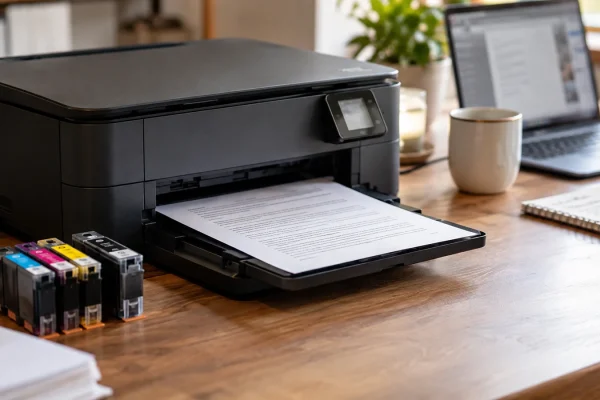
Regardez son écran et ses voyants. Une erreur de papier, un consommable indisponible ou un état particulier peut empêcher le traitement des tâches. Le message de l’ordinateur ne décrit pas toujours la cause matérielle avec précision.
Notre article sur les cartouches couleur qui peuvent bloquer une page noire illustre ce cas : un problème de consommable peut exister indépendamment du Wi-Fi. Il faut donc vérifier l’appareil avant de modifier la configuration du réseau.
Si le panneau permet d’imprimer une page d’état ou de réseau, utilisez-la pour connaître la connexion réelle. Un nom de réseau mémorisé ne garantit pas que l’imprimante y est actuellement associée.
Le même nom peut cacher des restrictions
Des réseaux invités ou certaines configurations isolent les appareils entre eux. Un appareil peut accéder à Internet sans pouvoir joindre l’imprimante. Des points d’accès gérés peuvent également appliquer des règles particulières.
Le simple fait que le téléphone utilise la bande 5 GHz et l’imprimante le 2,4 GHz n’explique pas automatiquement une impossibilité de communication : les bandes peuvent appartenir au même réseau local. Ce sont les règles et l’organisation du réseau qu’il faut comprendre.
Vérifiez que les appareils sont sur le réseau prévu pour partager l’imprimante. Sur un environnement professionnel, demandez les informations utiles au responsable du réseau plutôt que de désactiver des protections au hasard.
Une ancienne adresse peut rester dans la configuration
L’imprimante peut recevoir une adresse différente après certains changements du réseau. Une installation qui cible une ancienne adresse peut alors ne plus la joindre, même si l’appareil est correctement connecté.
Les outils du fabricant et les informations du système permettent souvent d’identifier la destination configurée. Comparez-la à la page de réseau de l’imprimante, lorsque cette vérification est adaptée au modèle. Une découverte automatique et un port configuré manuellement peuvent suivre des mécanismes différents.
Évitez d’ajouter plusieurs copies de la même imprimante sans examiner celles déjà présentes. Vous pourriez envoyer les tâches vers une installation ancienne tandis qu’une autre fonctionne normalement.
La file peut rester bloquée
Une tâche en erreur, un mode « utiliser l’imprimante hors connexion » ou une file suspendue peut empêcher les impressions suivantes. Les intitulés varient selon le système. Vérifiez l’état de la file et le périphérique sélectionné avant de relancer plusieurs fois le document.
Pour un essai, utilisez une page courte. Elle évite d’accumuler de gros fichiers et permet de constater rapidement si le changement a eu un effet.
- Vérifiez les erreurs visibles sur l’appareil.
- Confirmez sa connexion actuelle au réseau prévu.
- Contrôlez l’installation et la destination utilisées par l’ordinateur.
- Examinez la file, puis testez une seule page.
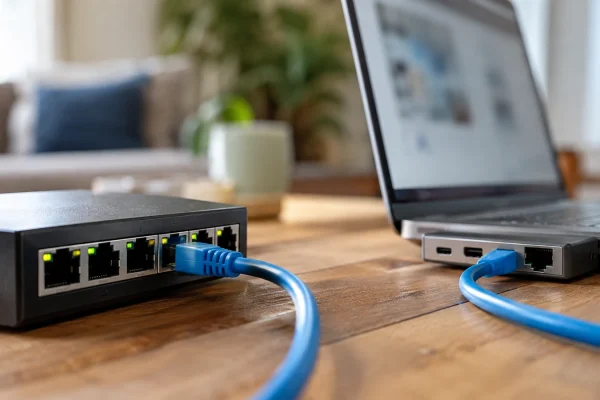
Une connexion USB de test, si le modèle et votre environnement l’autorisent, peut aider à distinguer le trajet réseau des autres difficultés. Elle ne constitue pas une réparation définitive du Wi-Fi : notez ce que le test démontre avant de revenir à la configuration normale.
« Hors connexion » est un symptôme, pas un diagnostic complet. En séparant l’état matériel, la communication réseau et la file d’impression, vous pourrez identifier le blocage sans réinstaller tout le système ni transformer une panne simple en plusieurs configurations difficiles à distinguer.

Je suis Romain Delcourt, rédacteur tech passionné par le numérique et l’intelligence artificielle. J’écris pour décoder les tendances, les outils et les changements qui façonnent nos usages au quotidien.