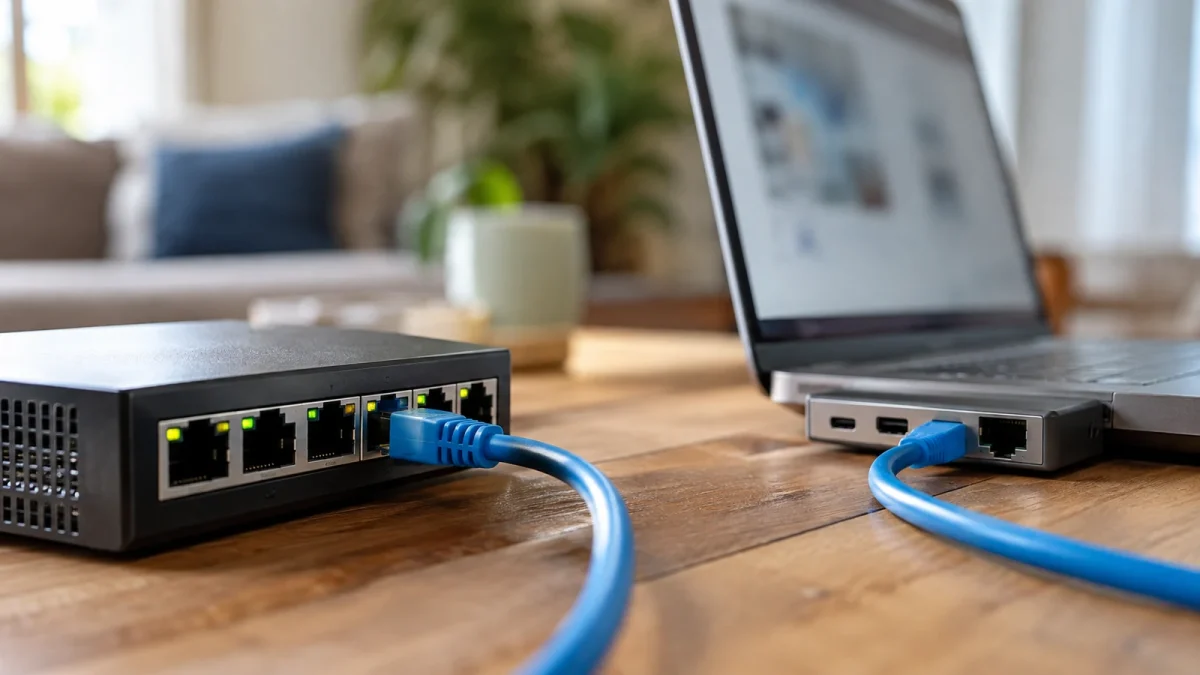
Le câble entre parfaitement dans le port Ethernet, mais la connexion reste autour d’une vitesse bien inférieure à celle attendue. La forme de la prise ne garantit pas sa capacité. Deux ports RJ45 peuvent accepter le même câble tout en prenant en charge des débits différents. La liaison dépend aussi des équipements et du câble placés entre eux.
La prise physique ne décrit pas toute la liaison
Un port peut être limité à 100 Mbit/s, proposer un débit gigabit ou prendre en charge d’autres vitesses. Le connecteur semble pourtant similaire. Un adaptateur USB vers Ethernet ou un petit commutateur peut introduire une limite que vous n’aviez pas remarquée.
Les appareils négocient généralement une vitesse compatible avec leurs capacités et les conditions de la liaison. Si un maillon est plus lent, le trajet ne bénéficie pas automatiquement du débit maximal annoncé par la box.
Le câble compte également. Sa catégorie, son état, les terminaisons et la longueur peuvent influencer le fonctionnement. Un câble abîmé ou mal terminé peut provoquer des problèmes même s’il s’enclenche normalement dans la prise.
Dessinez le trajet réel avant de remplacer le câble
Notez les éléments traversés : box, éventuel commutateur, prise murale, câble, adaptateur et ordinateur. Pour chaque élément, recherchez la capacité du port utilisé, pas seulement celle du produit dans son ensemble.
Un équipement peut comporter plusieurs ports aux caractéristiques différentes. Le port le plus rapide annoncé sur la fiche n’est pas nécessairement celui que vous avez choisi. Les prises murales n’indiquent pas non plus ce qui se trouve à l’autre extrémité de l’installation.
Notre article sur les téléchargements lents malgré une bonne connexion fibre replace cette liaison dans le trajet complet. Même un Ethernet correctement négocié ne garantit pas la vitesse d’un serveur distant ; il permet surtout de vérifier une partie du parcours.
Regardez la vitesse de liaison dans le système
De nombreux systèmes affichent la vitesse négociée dans les informations de la connexion ou de l’adaptateur. Cette valeur est un indice utile. Elle décrit la liaison locale, pas le débit Internet effectivement disponible à chaque instant.
Si la vitesse affichée est inférieure à ce que les deux ports devraient permettre, faites un essai avec un câble connu et une connexion directe, lorsque l’installation le permet. Changez un seul élément à la fois pour reconnaître la cause.
| Observation | Piste à examiner |
|---|---|
| Liaison à 100 Mbit/s | Capacité d’un port, câble ou négociation |
| Liaison gigabit mais téléchargement lent | Autres maillons, serveur ou application |
| Coupures ou variations | Câble, connecteurs, pilote ou équipement |
| Adaptateur limité | Spécification du modèle et de sa liaison à l’ordinateur |
Les pilotes et réglages peuvent intervenir, mais forcer une vitesse au hasard n’est pas la première étape. Une mauvaise configuration peut même empêcher une négociation correcte.
Achetez sur une spécification, pas sur une photo
Pour un adaptateur ou un commutateur, vérifiez le débit pris en charge par les ports, les exigences de la connexion à l’ordinateur et les conditions de fonctionnement. Une image montrant une prise Ethernet ne constitue pas une spécification.
Si le problème vient d’un port limité, changer uniquement un câble déjà adapté n’augmentera pas sa capacité. À l’inverse, un port rapide ne répare pas un câble défectueux.
La liaison fonctionne au rythme que sa chaîne permet. Identifier la vitesse négociée et les capacités de chaque maillon évite de confondre un connecteur compatible avec une garantie de performance.

Je suis Alaa Zerroud, entrepreneur dans le numérique et CEO de XNext. Je conçois des solutions web, SaaS et d’intelligence artificielle pour accompagner les entreprises et les ONG dans leur transformation digitale. Sur Sefior.fr, je décrypte l’actualité technologique avec un regard de professionnel, en m’appuyant sur mon expérience du terrain pour proposer des analyses fiables, claires et utiles.