Le fichier est prêt et la fenêtre d’impression a disparu. Pourtant, aucune feuille ne sort. Quelques minutes plus tard, trois copies du même dossier figurent dans la liste d’attente parce que plusieurs personnes ont relancé l’envoi. Avant de recommencer, regardez où le travail attend et ce que l’imprimante indique. Ce premier relevé évite d’ajouter des doublons au problème.
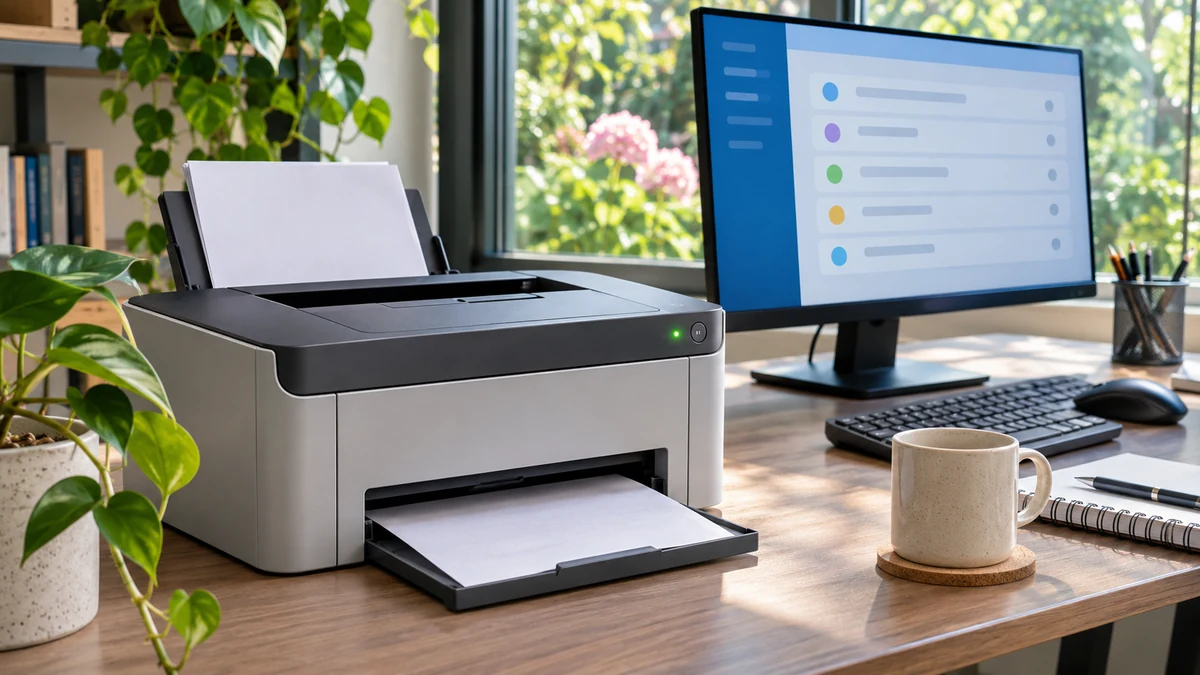
Microsoft explique que le spouleur d’impression gère les travaux dans Windows et qu’un dysfonctionnement peut les laisser bloqués. La file mérite donc d’être examinée avec l’état du périphérique. Un document en attente ne permet pas, à lui seul, de conclure que le fichier, le réseau ou l’imprimante est en cause. Explications de Microsoft sur le spouleur d’impression
Identifier l’imprimante et le travail concernés
Ouvrez la file d’attente choisie et relevez le nom du périphérique. Dans un bureau, deux noms proches peuvent correspondre à des appareils différents, à un ancien équipement ou à deux modes d’accès au même photocopieur. Comparez le nom avec celui que l’équipe utilise habituellement et demandez une confirmation si vous hésitez.
Repérez ensuite votre document dans la liste. Notez son heure d’envoi, son état et l’éventuel message affiché. Si plusieurs copies ont été envoyées, prévenez les personnes concernées avant de faire un nouvel essai. Un document peut sortir plus tard, au moment où la file reprend.
Si le document contient des informations confidentielles, organisez aussi la récupération des pages. La personne qui dépanne et celle qui attend l’impression peuvent convenir de rester près de l’appareil pendant la reprise. Cette coordination est particulièrement utile sur un équipement partagé entre plusieurs services.
Regarder ce que l’appareil attend
Sur l’imprimante, cherchez un message compréhensible concernant le papier, un consommable, un capot ou une action attendue. Relevez le texte exact et le voyant associé. Une photo de l’écran peut être transmise au support si elle ne montre aucune information sensible. Évitez de traduire le message en une conclusion avant d’avoir vérifié ce qu’il demande.
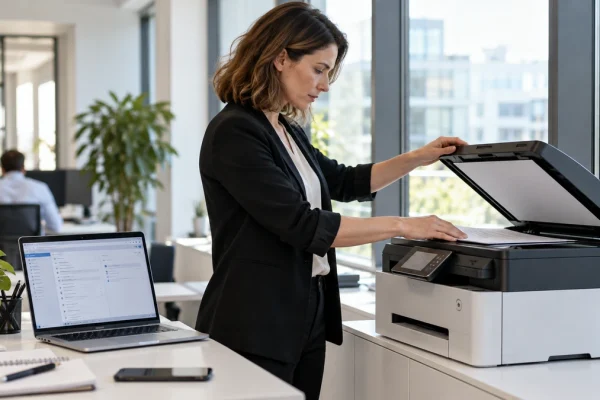
Vérifiez également si l’envoi exige une libération du travail sur place. Dans certaines installations, la feuille attend une identification ou une validation sur le photocopieur. Si vous découvrez cet équipement, demandez la procédure à la personne qui le gère. Un travail correctement transmis peut être retenu à cette étape.
Notre article sur l’impression d’un document noir sur une imprimante couleur décrit un autre point à examiner lorsque le matériel signale un problème de consommable. Dans tous les cas, partez du message et du modèle réellement utilisés avant de commander une pièce ou de modifier un réglage.
Faire un essai limité après l’action convenue
Si vous pouvez annuler votre travail depuis la file, vérifiez son retrait avant de relancer. Sur un équipement partagé, demandez au support comment traiter un travail appartenant à quelqu’un d’autre. L’équipe saura quelles impressions doivent être conservées et quelles copies devenues inutiles peuvent être supprimées.
Préparez une page de test sans données sensibles et utilisez le même parcours que pour l’envoi bloqué. Si elle sort, notez ce qui a changé depuis le premier essai. Vous pourrez ensuite examiner le document d’origine ou son mode d’envoi sans mélanger toutes les observations.
Lorsque le problème concerne seulement un fichier, relevez l’application, le format et le résultat sur un petit extrait autorisé. Microsoft évoque notamment la possibilité d’un problème propre au document ou à la page dans son aide sur l’impression depuis Edge. Cette piste demande un essai comparatif. Aide Microsoft pour l’impression depuis Edge
Transmettre un relevé utile au support
Un signalement précis indique le poste, le nom de l’imprimante, l’heure, le message et le résultat du test. Ajoutez si les collègues rencontrent la même difficulté et ce que vous avez déjà essayé. Le support pourra choisir la prochaine vérification à partir de ce qui a été observé.
Notre article sur la préparation d’une réparation d’imprimante professionnelle explique comment présenter la panne et examiner les suites proposées. Si une intervention est nécessaire, demandez comment gérer les travaux encore en attente pendant cette période.
Avant de reprendre l’usage habituel, contrôlez la fin du dépannage avec un seul document. Confirmez que le bon nombre de copies est sorti et récupérez les feuilles. La file peut ensuite être revue avec les collègues pour que les anciens envois ne ressortent pas au milieu des prochains dossiers.

Je suis Romain Delcourt, rédacteur tech passionné par le numérique et l’intelligence artificielle. J’écris pour décoder les tendances, les outils et les changements qui façonnent nos usages au quotidien.