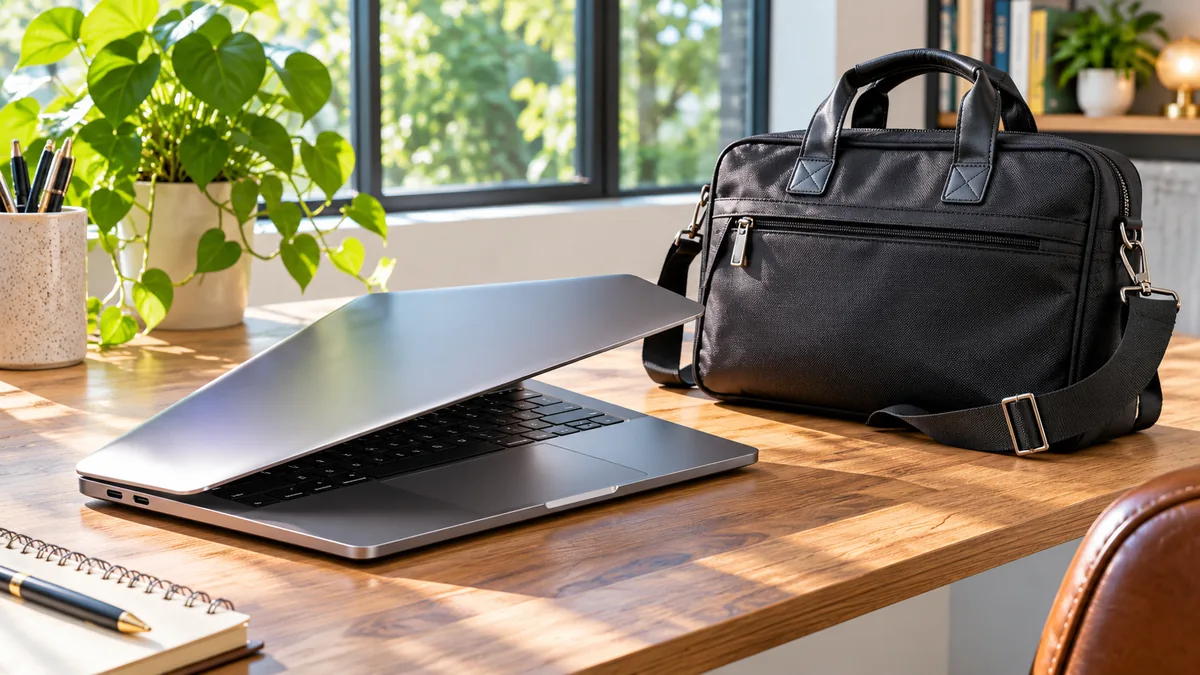
Vous arrivez au bureau avec un ordinateur chaud et une batterie qui s’est déchargée pendant le trajet. Après avoir refermé le capot la veille, vous pensiez avoir mis le portable au repos. Sur Windows, commencez par examiner l’action associée à la fermeture du capot. Faites ensuite un essai sur une table avec l’alimentation et les accessoires utilisés lors du déplacement.
Microsoft distingue l’arrêt, la veille et la veille prolongée. Selon la configuration du portable, la fermeture du capot peut déclencher un mode d’alimentation prévu dans les paramètres. Les options proposées dépendent du matériel et de la configuration. Aide Microsoft sur l’arrêt, la veille et la veille prolongée
Vérifier le réglage dans les conditions du trajet
Sauvegardez votre travail et ouvrez les options d’alimentation. Dans la procédure de Microsoft, les paramètres correspondant à la fermeture du capot se trouvent dans les options associées aux boutons d’alimentation. Lisez l’action affichée pour l’usage sur batterie et celle indiquée lorsque l’ordinateur est branché.
Un portable utilisé sur un bureau avec un écran externe peut avoir été réglé pour continuer à fonctionner quand le capot est fermé. Une personne qui le récupère pour un déplacement peut se retrouver avec un comportement qu’elle n’a jamais examiné. Vérifiez donc le scénario sur batterie et celui où une station ou une alimentation est encore raccordée pendant la préparation du départ.
Sur un ordinateur professionnel, les paramètres peuvent être gérés par l’équipe informatique. Si l’option est grisée ou que les choix sont imposés, indiquez précisément lequel vous observez et demandez à l’administrateur le parcours prévu pour le transport. Comprendre un autre réglage qui influe sur la disponibilité du PC
Observer un premier essai en laissant le portable à l’air libre
Faites un essai sur une surface dégagée. Fermez le capot après avoir enregistré les documents. Regardez les indicateurs décrits dans la notice du modèle, puis rouvrez le portable selon la procédure prévue. Notez le résultat et l’état de la batterie.
Refaites ensuite l’essai avec les éléments que vous transportez réellement. Un appareil peut avoir été utilisé avec une souris, un clavier ou une station juste avant le départ. Changez une seule condition à la fois quand vous cherchez à reproduire l’incident. Vous pourrez ainsi identifier le test qui produit un résultat différent.
Il arrive que le portable semble arrêté pendant quelques instants puis réagisse. Un relevé d’observation indique l’heure, l’état électrique, les accessoires branchés et ce qui montre la reprise d’activité. Transmettez ces informations au support plutôt que de multiplier les manipulations sur des réglages dont les effets sont mal connus.
Choisir une action explicite avant de ranger l’ordinateur
Si le cycle de travail le permet, utilisez la commande de mise en veille prolongée ou d’arrêt prévue dans le menu d’alimentation et vérifiez le comportement avant le rangement. Lorsque la veille prolongée est disponible, Microsoft la présente comme une option de reprise destinée notamment aux périodes pendant lesquelles l’ordinateur ne sera pas utilisé. Enregistrez les documents avant tout essai et suivez les recommandations de votre organisation.
Pour les trajets répétés, écrivez une consigne que vous pouvez appliquer même lorsque vous êtes pressé. Elle peut comporter l’enregistrement des fichiers, le retrait de la station et la sélection du mode prévu. Testez cette séquence au bureau pour vérifier quel état l’appareil adopte à chaque étape.
Si vous observez une baisse inhabituelle de batterie après un changement récent, relevez la date et les circonstances. Un contexte précis aide à rapprocher la baisse d’autonomie d’un usage donné. Examiner une baisse d’autonomie après une mise à jour
Situer la prochaine action du support
Une description reproductible aide davantage qu’un simple constat de batterie faible. Comparez le comportement sur batterie et avec le branchement habituel, ainsi que l’heure de fermeture et celle où la reprise a été observée. Si l’ordinateur chauffe anormalement ou présente un défaut matériel apparent, demandez au support ou au fabricant la conduite à tenir avant un nouvel essai.
Gardez la séquence validée à portée de main. Elle précise le mode choisi, la vérification avant rangement et le chemin permettant de reprendre le travail à destination.
Si le portable circule entre plusieurs collègues, placez cette consigne avec les informations de prêt. Chacun pourra repérer le comportement attendu avant de partir et signaler si une modification des paramètres est nécessaire pour retrouver le fonctionnement prévu.

Je suis Romain Delcourt, rédacteur tech passionné par le numérique et l’intelligence artificielle. J’écris pour décoder les tendances, les outils et les changements qui façonnent nos usages au quotidien.