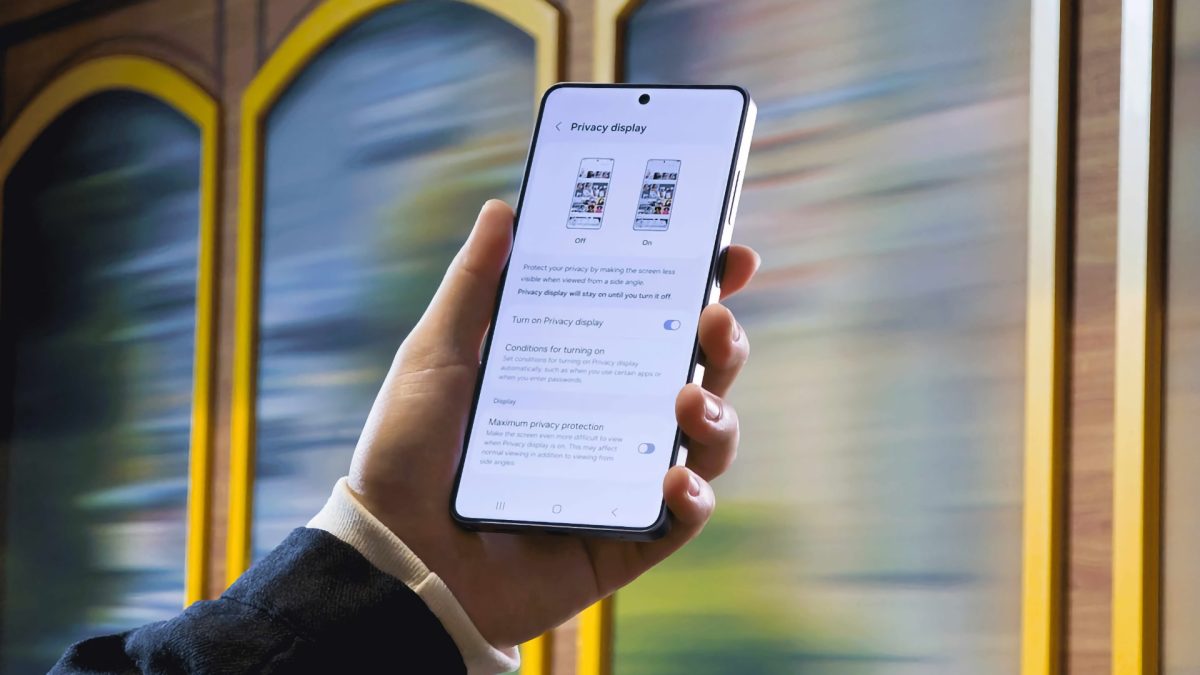
Privacy Display se règle dans les paramètres d’écran du Galaxy S26 Ultra. Vous pouvez l’activer manuellement ou définir des conditions, par application, pour certaines saisies de codes et pour les notifications. L’essentiel est de tester le scénario réellement configuré : un réglage limité aux pop-ups ne masque pas toute la page affichée derrière.
Activer la fonction dans les réglages ou les raccourcis
La procédure d’assistance Samsung indique le chemin Paramètres > Écran > Privacy display. Activez le bouton de la fonction pour commencer. Cette procédure concerne le S26 Ultra ; la présence d’un Galaxy S26 ou S26+ ne suffit pas à rendre l’option disponible.
Pour un accès rapide, balayez depuis le coin supérieur droit de l’écran afin d’ouvrir le volet des raccourcis, puis touchez l’icône Privacy display. Pour consulter les réglages détaillés depuis ce volet, Samsung distingue l’appui sur la zone de texte de la commande d’activation. Les intitulés et la disposition peuvent varier avec la version logicielle.
Choisir une condition et vérifier sa portée
Ouvrez Privacy display, puis Conditions d’activation. Pour un fonctionnement ciblé, sélectionnez Applications et les applications proposées que vous souhaitez protéger. Testez d’abord une seule application avec un contenu ordinaire : vous identifierez plus facilement ce qui déclenche la fonction.
Samsung précise que les conditions définies prennent le relais des paramètres par défaut. Si le comportement vous surprend, relisez les conditions actives dans les paramètres ou dans le volet des raccourcis. Ne concluez pas à une panne parce que l’écran revient à son affichage habituel dans une application qui n’a pas été sélectionnée.
- Applications sélectionnées : le déclenchement vise les applications choisies dans les réglages. Vérifiez chacune de celles dont vous avez besoin.
- Code PIN, modèle, mot de passe : la protection automatique documentée concerne les écrans Samsung ou Google, notamment Paramètres, écran de verrouillage et Dossier sécurisé. Elle ne couvre pas les écrans de saisie des applications tierces.
- Pop-ups de notification : le réglage agit sur la zone du pop-up, sans appliquer le même effet aux autres zones de l’écran.
Faire un essai sans exposer de données sensibles
Affichez une page sans information privée et comparez la vue de face avec une vue latérale, dans l’éclairage où vous utilisez habituellement le téléphone. Recommencez après activation, puis avec l’application sélectionnée. Pour les notifications, utilisez un message de test anodin : vérifiez le pop-up et le contenu restant visible autour.
Le but est de comprendre l’effet de votre configuration, pas de déterminer un angle universel de confidentialité. Samsung prévient que des informations peuvent rester visibles selon l’angle et la luminosité. Si vous souhaitez connaître la portée de la technologie au-delà du réglage, notre dossier sur ce que Privacy Display masque réellement distingue la protection visuelle des autres accès aux données.
Un écran assombri sur les côtés ne constitue pas une garantie face à une personne placée derrière vous, une capture ou un partage d’écran. Conservez les habitudes adaptées au lieu : évitez d’ouvrir un document sensible quand sa confidentialité ne peut pas être assurée et verrouillez l’appareil lorsque vous le posez. Les annonces de futurs écrans concurrents ne changent pas ces vérifications sur votre S26 Ultra.

Je suis Romain Delcourt, rédacteur tech passionné par le numérique et l’intelligence artificielle. J’écris pour décoder les tendances, les outils et les changements qui façonnent nos usages au quotidien.