
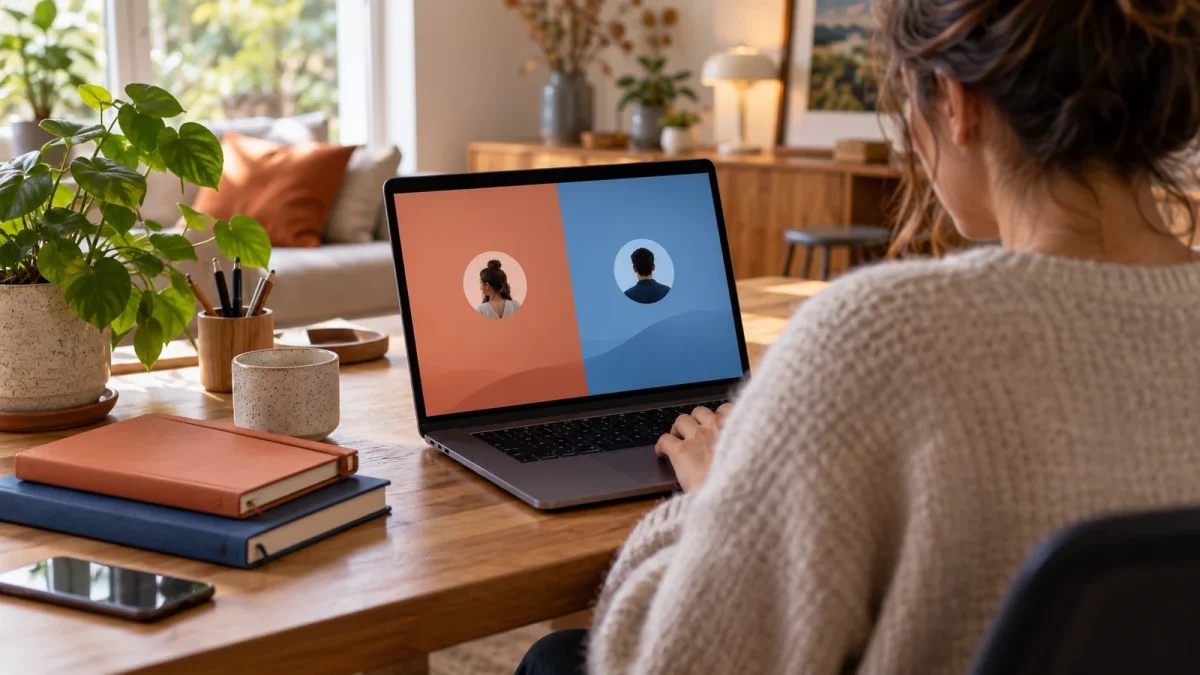
Sur un ordinateur partagé, chacun peut avoir son profil Chrome et retrouver ses favoris. Cela ne signifie pas que les documents, les téléchargements et les applications sont séparés entre les personnes. Un profil de navigateur organise la navigation ; une session Windows définit un environnement utilisateur plus large. La différence compte quand le même PC sert aux devoirs, aux achats et au travail.
Le problème apparaît rarement au moment de créer les profils. Il surgit lorsque quelqu’un ouvre le dossier Téléchargements, reprend une messagerie restée connectée ou envoie un document enregistré sous le mauvais compte. Une organisation claire évite une partie de ces confusions avant même de parler de protection avancée.
Donner à chacun son espace de travail
Sur Windows 11, ouvrez Paramètres → Comptes → Autres utilisateurs → Ajouter un compte. Ce parcours crée un utilisateur du PC ; ajouter une adresse dans une application de messagerie ne fait pas la même chose. La procédure de Microsoft pour gérer les comptes précise aussi les options pour un membre de la famille. Sur une machine professionnelle administrée, demandez au service informatique avant de modifier cette organisation.
Le principe pratique consiste à associer une session à une personne, puis à ouvrir ses applications depuis cette session. Par exemple, un parent conserve ses documents professionnels dans son espace et l’adolescent utilise le sien pour les devoirs. Chacun retrouve alors un bureau et des réglages personnels sans devoir transformer chaque nom de fichier en consigne familiale.
Cela n’impose pas de donner à tout le monde les mêmes pouvoirs. Un compte utilisé pour les tâches quotidiennes n’a pas nécessairement besoin d’être administrateur. Le compte qui administre l’ordinateur doit être réservé aux personnes qui prennent réellement en charge son fonctionnement. Cette séparation réduit aussi les changements involontaires de paramètres communs.
La séparation ne dispense pas de verrouiller la session
Une session laissée ouverte donne accès à son environnement. Avant de prêter l’ordinateur, verrouillez-la ou changez d’utilisateur. Le raccourci Windows + L sert à verrouiller le poste ; il ne ferme pas automatiquement les documents en cours. Il faut donc enregistrer le travail et vérifier les transferts importants selon la situation.
Le changement d’utilisateur conserve les applications de la première session en arrière-plan ; la déconnexion ferme cette session et demande donc d’enregistrer le travail. Choisissez selon le besoin : une courte pause appelle un verrouillage, le passage à un autre membre de la famille appelle sa propre session. Partager le même code entre tous annule une partie de l’intérêt de cette séparation.
En bref — Une session par personne, des droits adaptés et un verrouillage à chaque passage rendent le partage plus clair. Les profils du navigateur restent utiles à l’intérieur de cette organisation, mais ne la remplacent pas.
Les comptes séparés ne garantissent pas une confidentialité absolue face à une personne qui administre le PC ou dispose d’autres moyens d’accès. Pour des dossiers professionnels sensibles, suivez les règles de l’employeur. Un ordinateur familial n’est pas automatiquement un environnement autorisé pour toutes les données de travail.
Vérifier les dossiers et les comptes cloud
Après la création des sessions, ouvrez les applications utilisées au quotidien et vérifiez le compte connecté. Un abonnement partagé ne signifie pas que tous les fichiers doivent être rangés dans le même espace cloud. Le nom affiché dans la messagerie et la destination de sauvegarde méritent un contrôle distinct.
Faites un essai simple avec un document sans données personnelles : créez-le dans la bonne session, retrouvez son emplacement et vérifiez la façon de le transmettre à l’autre utilisateur. Examinez aussi l’historique du presse-papiers Windows : quitter un profil Chrome ne nettoie pas les textes copiés dans la session Windows qui reste ouverte.
Si vous utilisez des clés d’accès, notre article sur le compte Google sur un appareil partagé rappelle que le déverrouillage de l’appareil devient une étape sensible. La bonne organisation commence par savoir qui utilise quelle session, puis quels comptes et quels documents s’y trouvent.

Je suis Alaa Zerroud, entrepreneur dans le numérique et CEO de XNext. Je conçois des solutions web, SaaS et d’intelligence artificielle pour accompagner les entreprises et les ONG dans leur transformation digitale. Sur Sefior.fr, je décrypte l’actualité technologique avec un regard de professionnel, en m’appuyant sur mon expérience du terrain pour proposer des analyses fiables, claires et utiles.



3 commentaires sur “PC familial : un profil Chrome ne remplace pas une session Windows séparée”