Une photo de groupe dont le cadrage coupe une personne, un paysage trop serré, ou un détail gênant en arrière-plan : l’app Photos d’Apple propose désormais trois façons différentes d’intervenir. Elles ne font pas le même travail.
La présentation officielle d’Apple du 14 septembre distingue la Réorientation spatiale, l’outil Étendre et une version améliorée de Corriger. Ce trio est intéressant à condition de savoir ce que l’on modifie vraiment, surtout si l’image doit illustrer une information ou un événement réel.
En bref, Réorientation spatiale agit sur la perspective et la composition ; Étendre complète le cadre avec du contenu généré ; Corriger sert à supprimer un élément. Pour une photo documentaire, conservez toujours l’original et indiquez les retouches qui changent le sens de la scène.
Choisir l’outil selon le défaut de la photo
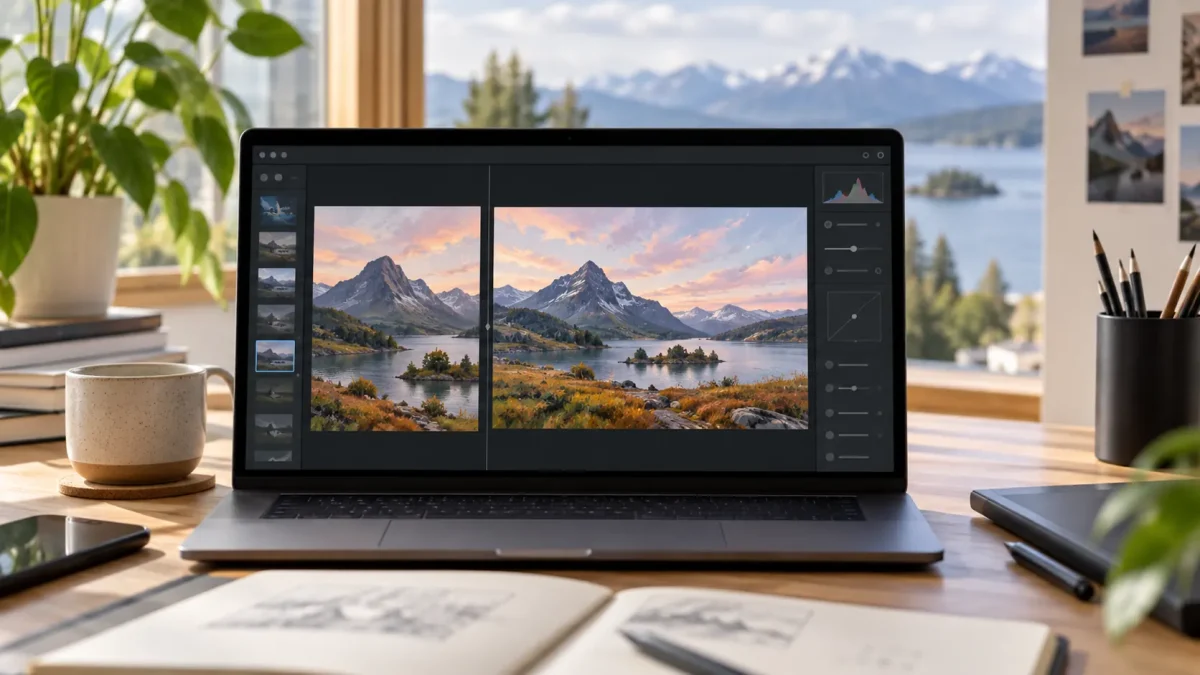
Avec la Réorientation spatiale, Apple explique que l’on peut ajuster la perspective après la prise de vue. C’est plus ambitieux qu’un simple recadrage, qui se contente d’éliminer les bords. Si votre sujet paraît mal placé dans le cadre, c’est la fonction à examiner en premier. Elle ne remplace cependant pas une prise de vue qui n’existe pas : contrôlez les contours, les visages et l’arrière-plan avant de partager le résultat.
Étendre répond à un autre besoin. Une image trop étroite pour une bannière peut gagner de l’espace autour du sujet. Les nouveaux pixels sont synthétiques : ils peuvent être pratiques pour un visuel personnel, mais ne doivent pas être présentés comme une preuve de ce qui se trouvait hors champ. Sur un article d’actualité, ce point mérite une vigilance particulière.
Corriger, de son côté, permet de retirer un objet gênant. Effacer un passant d’une photo souvenir est une décision créative ; effacer un élément qui renseigne le lecteur sur le contexte d’un fait change la portée de l’image. La technique est similaire, l’usage éditorial ne l’est pas.
| Votre problème | Outil à envisager | Contrôle utile |
|---|---|---|
| Perspective ou composition maladroite | Réorientation spatiale | Examiner la cohérence des formes et du décor |
| Cadre trop serré | Étendre | Ne pas confondre zone générée et scène photographiée |
| Petit élément indésirable | Corriger | Vérifier que sa suppression ne change pas l’information |
Pour un usage quotidien, gardez deux copies : l’originale et la version retouchée. Vous pourrez comparer le résultat sur un écran plus grand, revenir à la première image et éviter qu’un export compressé devienne votre seule archive. Si le cliché doit être publié dans un contexte sensible, une légende précise vaut mieux qu’une retouche silencieuse.
La disponibilité peut dépendre de l’appareil et des conditions d’Apple Intelligence. Avant de chercher ces boutons, vérifiez la compatibilité de votre modèle et la version du système dans les réglages d’Apple. Apple signale aussi des limites d’utilisation quotidienne pour certaines fonctions qui reposent sur ses modèles côté serveur. Il serait donc imprudent de promettre une retouche illimitée à tous les utilisateurs.
Enfin, l’approche d’Apple n’est qu’une partie de l’offre de retouche mobile. Notre point sur les nouveautés de Google Photos en France aide à comparer les usages et les limites de disponibilité sans mélanger les noms de fonctions.
La règle qui reste valable quel que soit l’outil tient en une phrase : une image plus réussie n’est pas forcément une image plus fidèle. Pour une carte de vœux, on peut privilégier l’esthétique. Pour informer, il faut aussi pouvoir expliquer ce qui a été ajouté, déplacé ou supprimé.

Je suis Alaa Zerroud, entrepreneur dans le numérique et CEO de XNext. Je conçois des solutions web, SaaS et d’intelligence artificielle pour accompagner les entreprises et les ONG dans leur transformation digitale. Sur Sefior.fr, je décrypte l’actualité technologique avec un regard de professionnel, en m’appuyant sur mon expérience du terrain pour proposer des analyses fiables, claires et utiles.