L’outil Windows s’appelle Optimiser les lecteurs et propose une action pour votre SSD. Faut-il l’éviter parce qu’un SSD ne fonctionne pas comme un disque dur ? La réponse demande de regarder l’opération réellement prévue. Windows distingue les supports et peut effectuer un entretien adapté. Le mot optimiser ne signifie donc pas automatiquement déplacer les fichiers de la même manière sur tous les disques.
Le disque dur et le SSD n’ont pas les mêmes contraintes
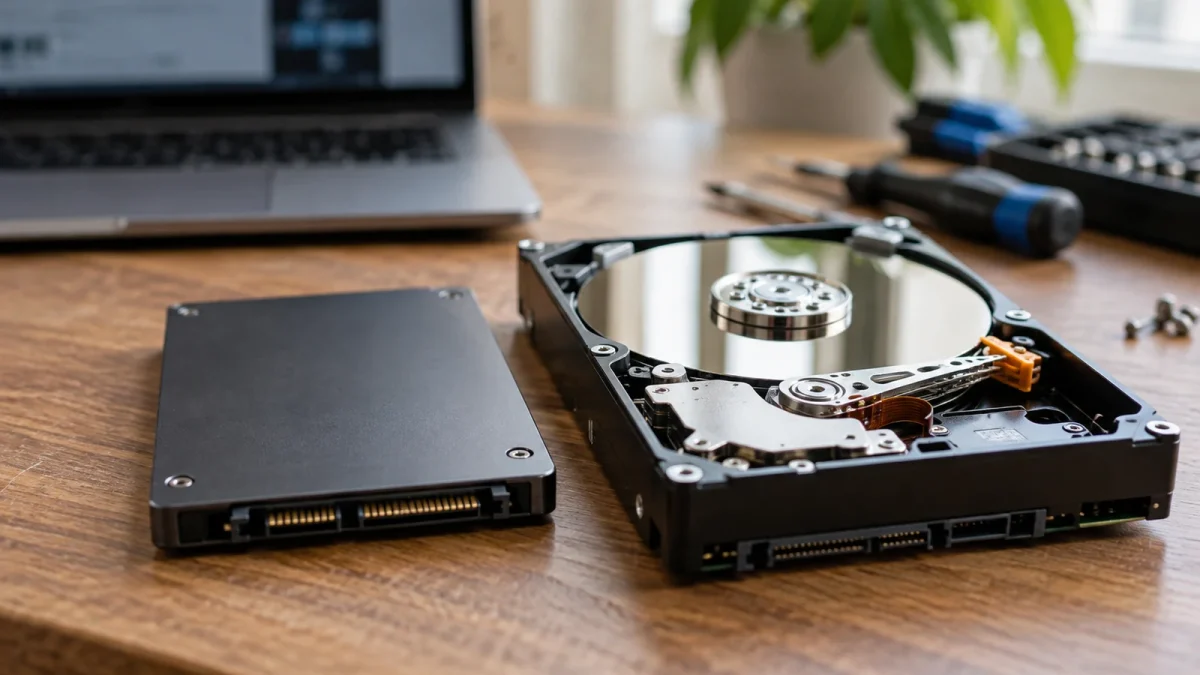
Un disque dur mécanique utilise des éléments mobiles pour lire des données. Des fichiers répartis en de nombreux fragments peuvent entraîner des déplacements supplémentaires. Une défragmentation vise notamment à améliorer cette organisation dans les cas où elle est pertinente.
Un SSD accède aux données sans cette mécanique. Il utilise une autre organisation et des mécanismes d’entretien propres à sa mémoire. Transposer une recette destinée à un disque dur n’est donc pas une bonne manière de décider de son traitement.
Cela ne signifie pas qu’un SSD n’a besoin d’aucune gestion. Le système et le support échangent des informations sur les zones qui ne contiennent plus de données utiles, avec des opérations adaptées. Les détails peuvent varier selon la configuration et le système de fichiers.
Windows identifie le support avant l’entretien
Dans l’outil d’optimisation, regardez le type de média et la planification. Windows peut adapter son intervention au lecteur, notamment avec des opérations associées à TRIM pour les SSD. Le même bouton peut ainsi déclencher un travail différent de celui réalisé sur un disque mécanique.
Évitez les règles absolues comme « il faut toujours désactiver cet outil sur un SSD ». Une recommandation issue d’un ancien système ou d’un utilitaire particulier ne décrit pas forcément le fonctionnement actuel de Windows. Consultez les indications prévues pour votre installation et le support concerné.
La détection mérite toutefois un contrôle si elle paraît incohérente. Un boîtier, un contrôleur ou une configuration particulière peut compliquer l’identification. Relevez le modèle et la liaison avant de chercher une explication ; ne choisissez pas un traitement au hasard pour faire disparaître un avertissement.
L’optimisation ne remplace pas une sauvegarde
Une opération d’entretien n’est pas une copie de vos documents. Avant des interventions plus larges sur le stockage, gardez les éléments importants dans une sauvegarde vérifiée. Les distinctions sur la restauration système et la sauvegarde des fichiers évitent de confondre amélioration du fonctionnement et protection du contenu.
Un SSD lent peut avoir d’autres causes : espace réellement disponible, charge en cours, température, liaison externe ou problème logiciel. L’outil d’optimisation ne constitue pas une réparation universelle. Décrivez le symptôme avant de multiplier les utilitaires qui promettent de rendre le disque neuf.
Si des erreurs de lecture ou des pertes d’accès apparaissent, protégez les données avant les essais intensifs. Un problème de fiabilité ne doit pas être traité comme une simple fragmentation. Les outils du fabricant et les messages exacts peuvent aider à identifier le besoin.
Laisser un entretien cohérent plutôt que l’accumuler
Pour un usage courant, examinez d’abord la gestion prévue par Windows. Ajouter plusieurs logiciels qui lancent chacun leurs propres opérations peut rendre l’état du lecteur plus difficile à comprendre, sans apporter un bénéfice évident. Une planification connue est plus facile à suivre qu’une suite de nettoyages manuels.
Vérifiez la dernière exécution et l’état annoncé, puis cherchez pourquoi une tâche attendue n’a pas eu lieu si cela vous paraît anormal. Un lecteur absent ou peu connecté peut avoir un historique différent d’un disque système utilisé quotidiennement.
L’entretien du stockage doit enfin être jugé sur son rôle réel. Le SSD et le disque dur n’ont pas les mêmes contraintes, mais Windows peut en tenir compte. La bonne vérification porte sur le type identifié, l’opération prévue et les symptômes observés, plutôt que sur le seul nom du bouton Optimiser.

Je suis Romain Delcourt, rédacteur tech passionné par le numérique et l’intelligence artificielle. J’écris pour décoder les tendances, les outils et les changements qui façonnent nos usages au quotidien.