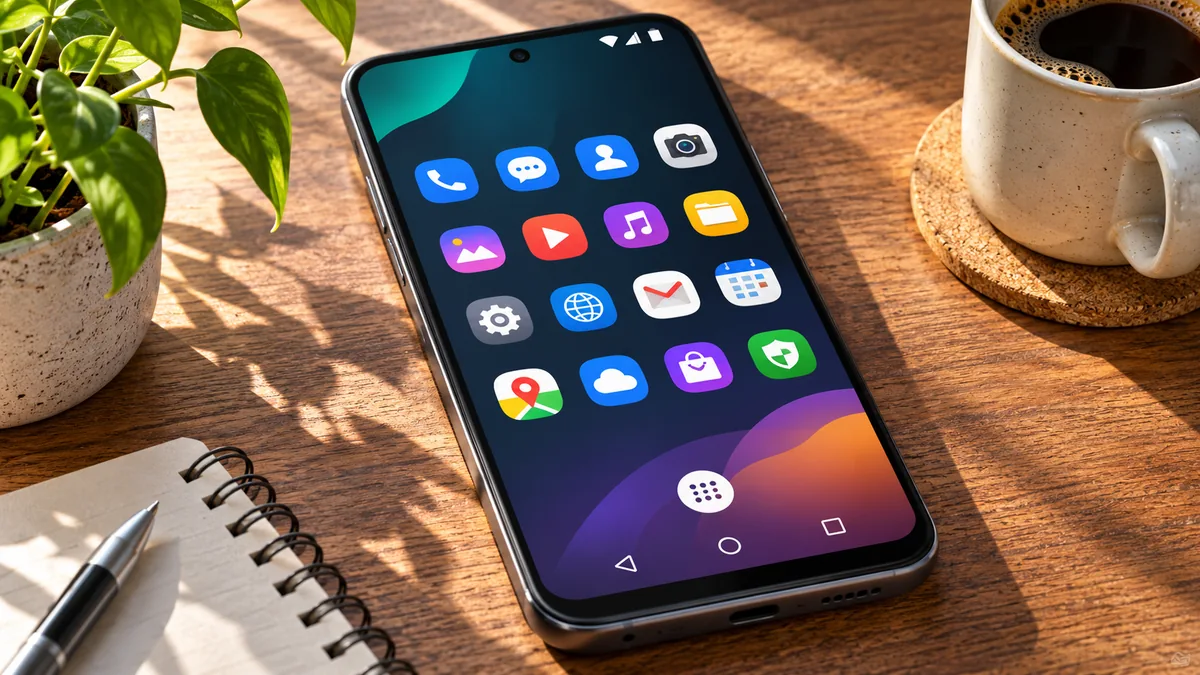
Un devis reçu par e-mail s’ouvre dans une application qui convient mal à la lecture, et Android reproduit ce choix à chaque tentative. Avant de supprimer l’application, observez d’où vous ouvrez le PDF et regardez si Android a mémorisé un choix. Un fichier ouvert dans l’aperçu de la messagerie et le même fichier lancé depuis le gestionnaire de fichiers peuvent emprunter des parcours différents.
Google décrit, pour les Pixel, comment sélectionner une application pour une action et comment effacer un choix par défaut. La présentation peut varier selon le fabricant et la version d’Android. Repérez les termes de votre téléphone dans sa documentation si les menus diffèrent. Aide Pixel sur les applications par défaut
Distinguer l’aperçu et l’ouverture proposée par Android
Reconstituez le parcours exact. Partez-vous d’une pièce jointe, d’une page web ou d’un document déjà enregistré dans le téléphone ? Notez ce qui s’ouvre et si l’écran porte le nom de la messagerie, du navigateur ou d’une application de lecture. Un aperçu peut appartenir au logiciel qui vous présente déjà le document.
Choisissez ensuite un fichier d’essai sans données sensibles. Vous pourrez le télécharger dans un dossier connu et l’ouvrir depuis le gestionnaire de fichiers. Si ce parcours propose plusieurs applications tandis que la messagerie reste dans son aperçu, vous savez que les deux actions se comportent différemment. Examinez ensuite le réglage correspondant au parcours que vous voulez changer.
Lorsque le document s’affiche mais qu’un autre problème subsiste, décrivez ce que vous attendez de la lecture. La recherche de mots, par exemple, dépend aussi du contenu du PDF. Comprendre pourquoi un PDF visible peut rester impossible à rechercher
Retrouver le choix déjà mémorisé
Dans les réglages du téléphone, ouvrez la fiche de l’application qui prend en charge le fichier et recherchez la rubrique consacrée à son ouverture par défaut. L’aide Pixel décrit le moyen d’effacer un choix mémorisé afin que la question soit posée à nouveau lors de l’action suivante. L’intitulé affiché et les choix disponibles peuvent dépendre de l’appareil.
Si les commandes comportent une option d’effacement des données, relisez soigneusement l’écran. La réinitialisation des préférences d’ouverture et l’effacement des données de l’application sont deux actions distinctes. En cas de doute sur le menu, consultez la documentation de l’appareil ou demandez au support de montrer la commande correspondant au réglage recherché.
Revenez au fichier d’essai en reprenant le même chemin. Si la sélection d’application apparaît, choisissez une ouverture ponctuelle pour vérifier la lecture. Testez le déplacement dans le document, le zoom et la recherche si vous en avez besoin. Une fois le parcours validé, vous pourrez décider si vous souhaitez mémoriser ce lecteur.
Examiner ce que l’application doit pouvoir faire
Pour lire un document, demandez-vous quelles fonctions vous sont régulièrement utiles. Un lecteur qui permet de retrouver une page et de zoomer suffisamment peut convenir pour un devis. Un traitement différent peut être nécessaire si le document est un formulaire qui doit ensuite être transmis.
Vérifiez les demandes d’accès et le mode de traitement du fichier avant d’ouvrir un document professionnel. Si le lecteur propose une synchronisation, une conversion ou l’import vers un service, consultez les règles de votre organisation. Le gestionnaire du téléphone pourra confirmer les applications approuvées. Pour vérifier des documents contenant des passages à protéger, relisez les conditions du partage avant d’envoyer le fichier. Comprendre les limites d’un masquage visuel dans un PDF
Confirmer le résultat avec deux sources de fichier
Refaites un essai depuis le gestionnaire de fichiers, puis depuis l’application où les documents arrivent habituellement. Notez si vous obtenez le même lecteur ou si l’une des applications continue d’afficher son aperçu. Dans ce dernier cas, cherchez la commande proposée pour ouvrir le document dans une autre application, si elle existe.
Conservez le chemin qui a fonctionné avec le nom du lecteur sélectionné. Si le comportement change après une mise à jour, ce repère aidera le support à reproduire le cas. Vous pourrez indiquer le point de départ, le résultat observé et le choix attendu, sans transmettre un document qui révèle des informations confidentielles.
Lorsque deux personnes utilisent le même modèle de téléphone au travail, comparez les manipulations depuis un fichier d’essai identique. Précisez si l’une utilise un profil professionnel ou une application différente. Cette comparaison aide à retrouver le paramètre qui explique l’écart et à reproduire le parcours réellement utilisé.

Je suis Romain Delcourt, rédacteur tech passionné par le numérique et l’intelligence artificielle. J’écris pour décoder les tendances, les outils et les changements qui façonnent nos usages au quotidien.