
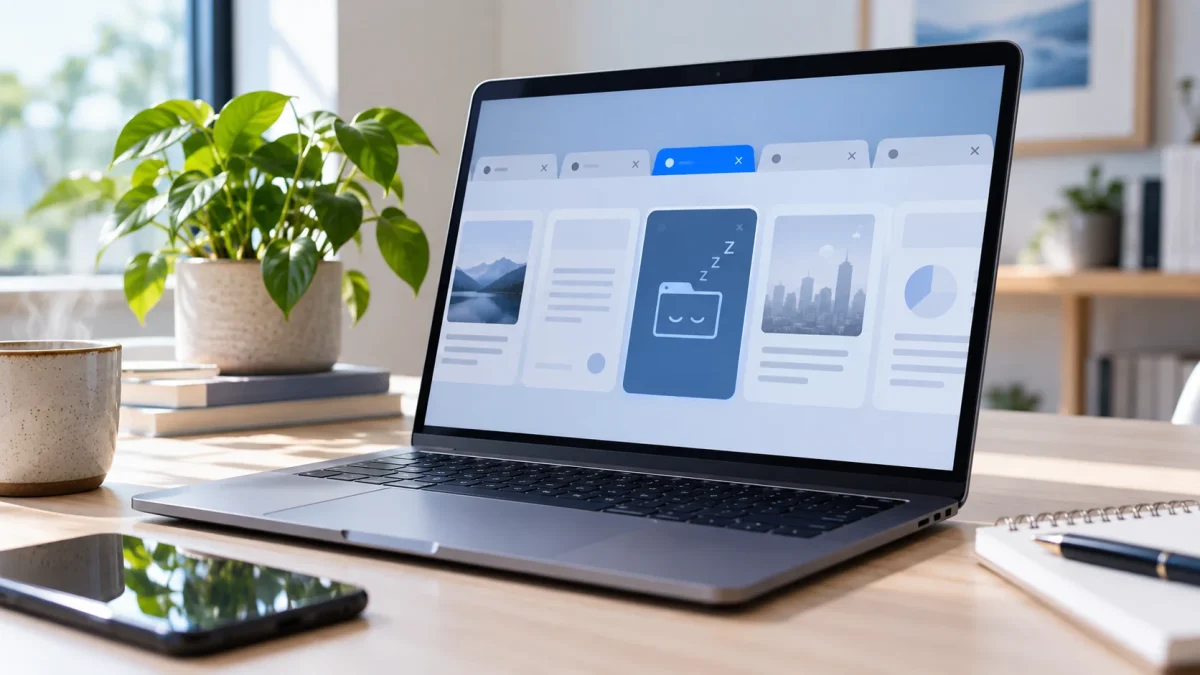
Vous ouvrez le navigateur pour consulter quelques pages, puis les onglets s’accumulent avec les documents, les vidéos et les outils de travail. Quand le PC devient lent, Chrome est un suspect facile. Il n’est pourtant pas nécessaire de fermer immédiatement toute votre session. L’économiseur de mémoire et l’économiseur d’énergie répondent à deux situations différentes. Comprendre leur rôle permet de conserver les pages utiles, d’alléger celles qui attendent et de vérifier si la gêne vient vraiment du navigateur.
En bref. Le mode mémoire intervient sur les onglets inactifs. Le mode énergie vise la consommation et l’activité en arrière-plan. Un ordinateur branché et saturé de fenêtres n’a donc pas exactement le même besoin qu’un portable bientôt à court de batterie.
La page inactive n’a pas disparu
Google présente ces fonctions dans les paramètres de performances de Chrome. L’économiseur de mémoire libère des ressources utilisées par des onglets inactifs ; ils se rechargent lorsque vous y revenez. Vous pouvez définir des sites à conserver actifs.
Sur Chrome pour ordinateur, ouvrez le menu à trois points, puis Paramètres > Performances. Activez l’économiseur de mémoire et choisissez le niveau proposé par votre version. Si un outil doit continuer à fonctionner en arrière-plan, ajoutez son adresse dans la liste des sites à garder actifs, puis vérifiez qu’il fonctionne comme prévu. Ces réglages ne sont pas disponibles de la même manière dans Chrome sur Android ou iOS.
Avant un formulaire important, une édition de document ou une opération longue, vérifiez que votre travail est enregistré. Une page qui se recharge n’est pas le meilleur endroit pour garder l’unique version d’un texte non sauvegardé.
Le mode énergie demande un autre compromis
L’économiseur d’énergie réduit certaines tâches d’arrière-plan et la fréquence de capture des images pour limiter la consommation. Dans la documentation actuelle de Chrome, il fonctionne sur batterie, selon le seuil choisi, et ne s’active pas quand l’appareil est branché. Google précise aussi que les onglets de visioconférence et ceux qui diffusent du son ne sont pas arrêtés par ce mécanisme. Si le PC ralentit sur secteur, ce mode n’est donc pas le premier réglage à incriminer.
| Situation | Premier essai utile |
|---|---|
| Beaucoup d’onglets rarement consultés | Tester l’économiseur de mémoire |
| Portable utilisé sur batterie | Examiner le mode énergie et le confort obtenu |
| Un site précis pose problème | Comparer avec moins d’extensions et une seule fenêtre |
Ne mesurez pas seulement l’impression de vitesse. Reproduisez votre scénario : les mêmes pages ouvertes, le même document et une visioconférence si elle fait partie de votre travail. Vous pourrez juger si la modification aide sans dégrader un outil essentiel.
Une extension peut aussi modifier le comportement du navigateur. Si la lenteur suit une installation récente, désactivez cet outil, refaites exactement la même tâche et comparez. Notre guide des extensions et de leurs accès aux sites permet d’identifier ce qui a été ajouté avant de modifier toute la configuration.
Pour garder une comparaison claire, observez le comportement au moment où la lenteur se produit. Si le PC ralentit uniquement pendant une visioconférence avec une dizaine de pages actives, la quantité totale d’onglets visibles n’explique pas forcément tout : leur activité et les autres applications ouvertes comptent aussi.
Pour comparer, notez trois éléments : le nombre d’onglets actifs, les applications ouvertes et le moment où la gêne apparaît. Testez un seul changement à la fois. Un résultat obtenu avec deux pages au lieu de vingt ne prouve pas, à lui seul, que l’économiseur a résolu le problème.
Si vous conservez de nombreux articles pour les lire un jour, les enregistrer en favoris peut aussi alléger l’organisation de votre session. Ce n’est pas une amélioration technique du PC, mais cela évite d’utiliser les onglets comme une liste de lecture permanente. Avant de fermer une page, gardez les informations ou le travail que vous devez réellement retrouver.
Changer de PC ne doit pas être le premier réflexe
Un navigateur mieux réglé ne transforme pas un ordinateur trop limité en station de travail. Mais il aide à distinguer un usage encombré d’un manque matériel. Pour l’achat d’un portable, notre analyse du choix entre 8 et 16 Go de mémoire replace la RAM dans des usages concrets.
Essayez d’abord les réglages réversibles. Si votre confort s’améliore avec les mêmes tâches, vous aurez gagné une information beaucoup plus utile qu’un chiffre de performances isolé.

Je suis Alaa Zerroud, entrepreneur dans le numérique et CEO de XNext. Je conçois des solutions web, SaaS et d’intelligence artificielle pour accompagner les entreprises et les ONG dans leur transformation digitale. Sur Sefior.fr, je décrypte l’actualité technologique avec un regard de professionnel, en m’appuyant sur mon expérience du terrain pour proposer des analyses fiables, claires et utiles.


2 commentaires sur “Chrome ralentit votre ordinateur : les deux économiseurs à distinguer avant de fermer tous les onglets”