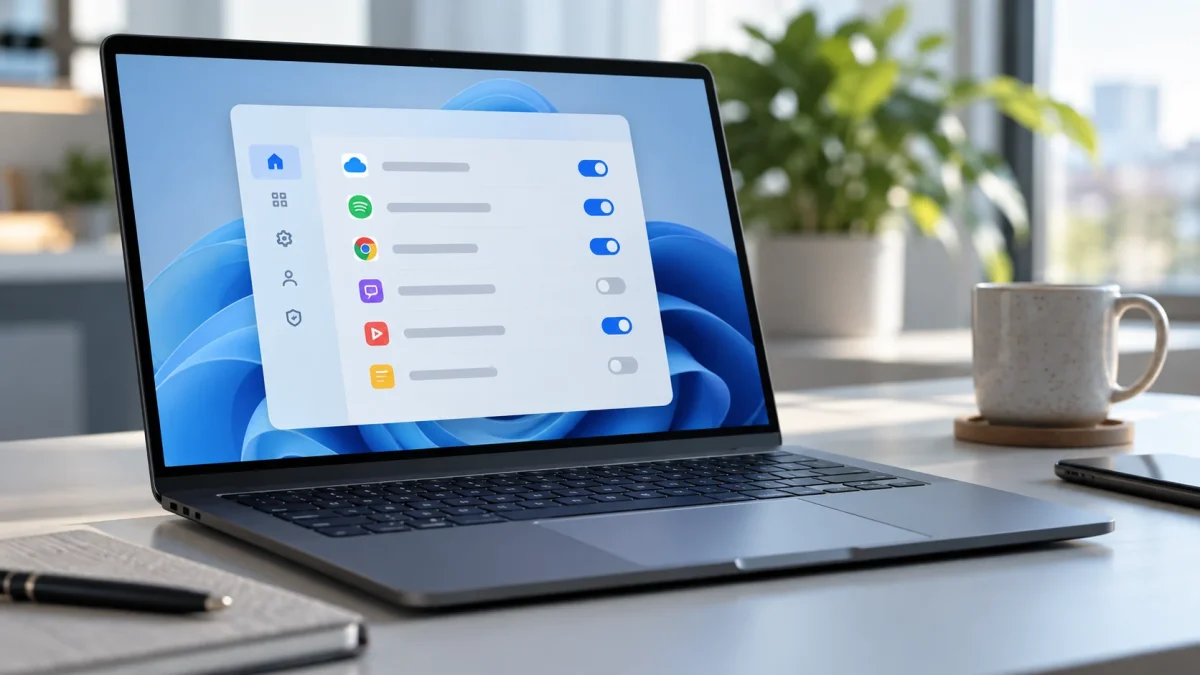
Le bureau Windows apparaît, puis une succession de fenêtres retarde le moment où vous pouvez travailler. Avant de conclure que l’ordinateur est devenu trop ancien, examinez les applications qui s’ouvrent automatiquement à la connexion. Leur présence peut être utile ou simplement héritée d’installations successives. Le bon tri consiste à conserver ce dont vous avez besoin immédiatement et à tester les lancements facultatifs. Il ne s’agit pas d’un remède universel à toutes les lenteurs, mais d’une piste accessible pour comprendre ce qui se passe au début de votre journée.
Un menu de démarrage plus court n’est pas un objectif en soi. Le résultat utile est un PC prêt pour vos tâches, sans outil essentiel manquant.
L’impact affiché aide au tri sans expliquer toute la lenteur
Microsoft décrit deux accès à la gestion des applications de démarrage : les paramètres des applications et le Gestionnaire des tâches. Dans ce dernier, la section Applications au démarrage présente un indicateur d’impact. Il sert à repérer les programmes à examiner, sans mesurer à lui seul toutes les étapes entre l’allumage et l’ouverture de votre document.
Identifiez les applications facultatives que vous reconnaissez : un lanceur de jeux, un outil occasionnel ou un service que vous pouvez ouvrir manuellement. Notez leur fonction avant de changer leur état. Une mention inconnue doit être recherchée dans la documentation de l’éditeur, pas désactivée uniquement parce qu’elle paraît obscure.
Gardez une attention particulière aux outils de sécurité, de synchronisation et de connexion professionnelle. Leur utilité ne se résume pas à une fenêtre visible. Sur un ordinateur géré par une entreprise, faites valider les changements qui concernent les services nécessaires au travail.
Pour obtenir une comparaison exploitable, faites deux redémarrages dans des conditions proches. Après le premier, notez les fenêtres qui apparaissent et le temps nécessaire pour ouvrir votre document habituel. Changez ensuite une seule application au démarrage, puis recommencez. Un chronomètre approximatif mais un scénario constant aide davantage qu’une impression liée à une journée plus chargée.
Conservez également une liste des changements. Si la synchronisation d’un service ou un accessoire attendu ne démarre plus automatiquement, vous saurez quel réglage examiner. Cette possibilité de retour rend l’essai beaucoup moins risqué qu’une désactivation générale dont on a oublié les détails.
Une comparaison simple rend le résultat plus facile à interpréter
Choisissez un point d’arrivée. Mesurez approximativement le délai entre la connexion et l’ouverture d’un même document de travail. Comparez des situations proches, avec le même usage au départ. Le lancement d’une mise à jour ou une autre tâche lourde peut rendre une comparaison ponctuelle moins représentative.
Modifiez un seul lancement clairement facultatif. Notez son nom et son état initial. Microsoft précise que la désactivation empêche son lancement automatique à la connexion ; cette opération ne correspond pas à une désinstallation. Vous pouvez donc tester l’ouverture manuelle de l’application après le redémarrage.
Contrôlez le bénéfice et les fonctions attendues. Ouvrez votre document, puis l’application concernée. Si vous ne voyez aucune amélioration, ne transformez pas le changement en succès certain. Si un service utile manque, rétablissez le réglage et cherchez une option plus adaptée dans la documentation du programme.
Une modification, un redémarrage, une vérification : cette méthode garde le lien entre votre action et son résultat.
Le remplacement du matériel répond à un besoin différent
Si les blocages persistent après l’ouverture de session, le démarrage automatique n’explique peut-être pas le symptôme principal. Notez quand la lenteur apparaît, quelles applications sont ouvertes et si des erreurs l’accompagnent. Ces observations donnent une base plus utile à un dépannage que la seule impression d’un PC « lent ».
Pour un achat, comparez ensuite les besoins durables : mémoire, stockage et logiciels utilisés. Le choix entre des configurations de portable, comme dans notre analyse du Galaxy Book6 avec 8 ou 16 Go de mémoire, concerne la marge nécessaire à vos usages. Il ne remplace pas le diagnostic d’une accumulation de lancements inutiles sur votre machine actuelle.
Notre conseil : conservez la liste des réglages modifiés et le résultat observé. Cette trace de diagnostic vous permettra de poursuivre les recherches, de revenir en arrière ou de décrire précisément le problème au professionnel qui examinera l’ordinateur.

Je suis Alaa Zerroud, entrepreneur dans le numérique et CEO de XNext. Je conçois des solutions web, SaaS et d’intelligence artificielle pour accompagner les entreprises et les ONG dans leur transformation digitale. Sur Sefior.fr, je décrypte l’actualité technologique avec un regard de professionnel, en m’appuyant sur mon expérience du terrain pour proposer des analyses fiables, claires et utiles.