

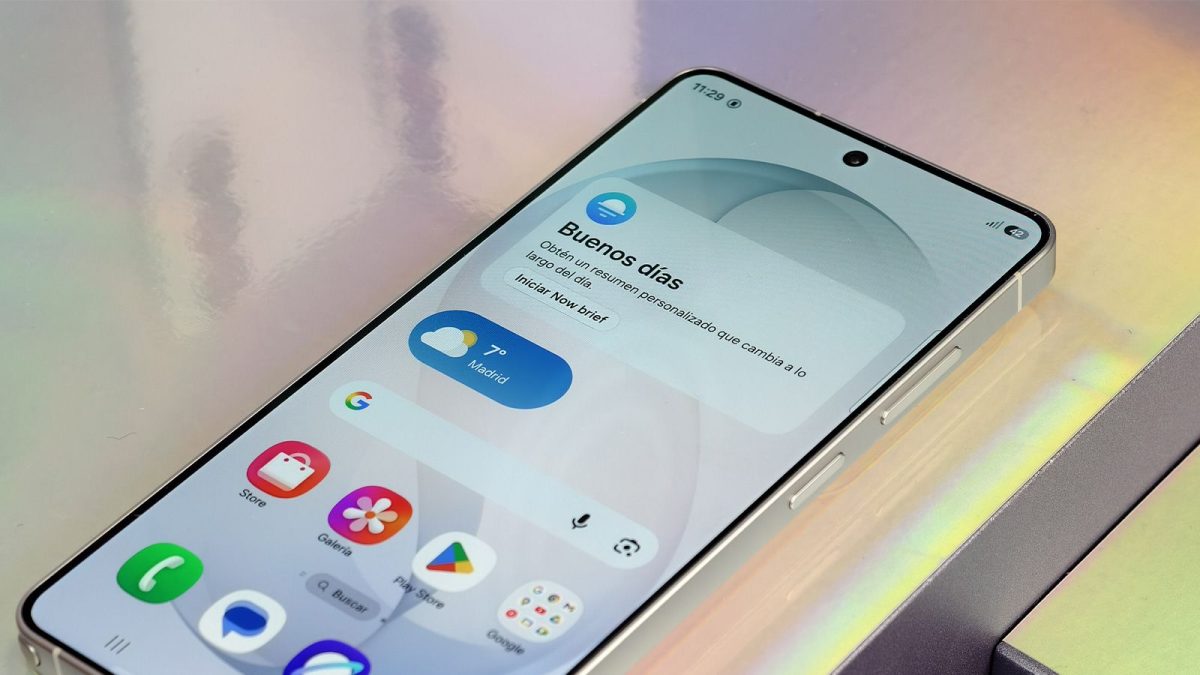
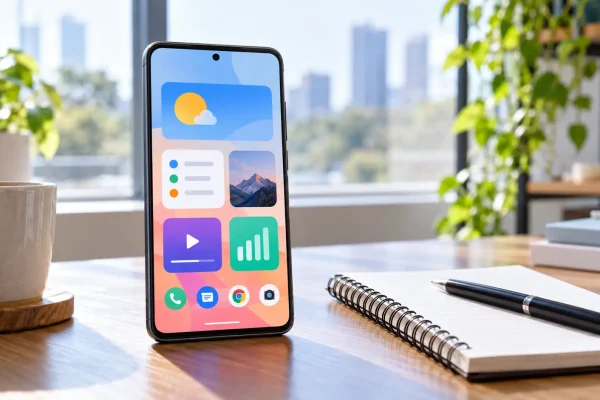
Un widget peut annoncer du soleil dans une autre ville alors que Maps vous situe correctement. Ce décalage ne prouve pas que le GPS du téléphone est en panne, ni qu’un même bug touche tous les appareils Android. L’application météo, le widget et le service de localisation ne présentent pas toujours la même information. Avant d’effacer des données ou de modifier tous les réglages, il faut identifier l’écran concerné et comparer la ville affichée avec une recherche manuelle.
La première vérification prend peu de temps : ouvrez la météo depuis son icône, puis depuis le widget. Relevez le nom du lieu et l’heure de la dernière actualisation. Si les résultats diffèrent, vous avez déjà un indice utile : le problème concerne peut-être l’affichage de l’accueil plutôt que l’ensemble du service.
Une mauvaise ville et une prévision inexacte appellent deux diagnostics
Le lieu affiché doit être contrôlé avant la température. Une commune voisine, une zone administrative plus large ou une ancienne ville enregistrée peuvent donner l’impression d’une prévision incohérente. Recherchez votre commune manuellement dans l’application et comparez ce résultat avec celui de la position actuelle, lorsque ces deux choix sont proposés.
Si la ville est correcte mais que la pluie prévue ne correspond pas à votre rue, modifier les autorisations ne rendra pas nécessairement le bulletin plus précis. Une prévision reste une estimation. Pour une vigilance ou une décision importante liée aux intempéries, consultez directement un service météorologique de référence.
Le widget n’est pas un diagnostic du GPS.
Contrôlez les autorisations de l’application réellement utilisée par votre widget
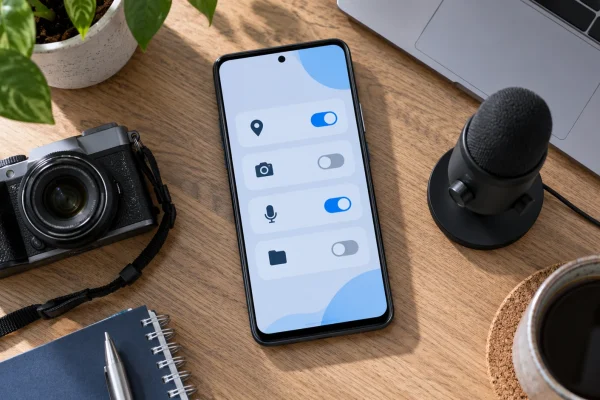
Les réglages de localisation décrits par Google permettent de vérifier l’accès accordé à chaque application. Dans ses informations, ouvrez Autorisations, puis Position. Selon le téléphone et la version d’Android, vous pouvez distinguer une position approximative d’une position précise. Le réglage général de localisation et l’autorisation donnée à une application sont deux contrôles différents.
N’accordez pas un accès permanent par réflexe. Commencez par les droits nécessaires à l’utilisation souhaitée. Le composant concerné peut être Météo, Google ou une application Samsung selon votre écran d’accueil : son identité se vérifie dans les informations de l’application, pas à partir du seul dessin du widget.
| Ce que vous observez | Ce qu’il faut comparer |
| L’application est correcte, le widget ne l’est pas | Source du widget, actualisation et éventuelle ville enregistrée |
| Maps et la météo indiquent une mauvaise position | Localisation générale et précision autorisée pour chaque application |
| Seule la température paraît erronée | Commune, heure du bulletin et prévision d’un autre service |
Des signalements d’utilisateurs existent sur les forums d’aide, mais ils ne permettent pas d’attribuer automatiquement chaque cas au même défaut. La version précédente de cet article annonçait un correctif précis concernant le GPS et les services Google sans document officiel permettant de l’établir. Cette explication a été retirée.
Si le problème persiste, mettez à jour l’application concernée, redémarrez le téléphone, puis reproduisez le cas. Notez le modèle, les versions du système et de l’application, ainsi que les circonstances : Wi-Fi, réseau mobile ou déplacement. Ces éléments sont plus utiles à l’assistance qu’un simple « la météo ne marche pas ».
Effacer le stockage d’une application peut supprimer ses réglages. Une réinitialisation complète du téléphone devrait rester une mesure de dernier recours, après un diagnostic, et non le premier essai pour un widget décalé.
Mise à jour du 1er octobre 2026 : suppression des affirmations non vérifiées sur un bug généralisé et un correctif annoncé ; ajout d’une méthode de diagnostic.



Un commentaire sur “La météo Android affiche la mauvaise ville : les vérifications utiles sur Pixel et Samsung”