Un Pixel qui ne reçoit pas le patch attendu n’est pas forcément abandonné. Avant de comparer votre téléphone à celui d’un autre utilisateur, il faut regarder quelle mise à jour vous attendez. La version d’Android, le niveau de sécurité et les composants Google Play ne suivent pas tous le même calendrier.
Mise à jour du 1er octobre 2026. Ce dossier remplace l’ancienne annonce d’une mise à jour « imminente » en août. Il donne désormais les repères permettant de contrôler votre appareil, sans promettre une date de déploiement non confirmée.
En bref : relevez les trois informations ci-dessous, recherchez une mise à jour depuis les réglages, puis redémarrez si le téléphone le demande. Une date différente ne suffit pas, à elle seule, à diagnostiquer un bug.
Les trois lignes à regarder avant de s’inquiéter
Dans les paramètres, ouvrez la rubrique consacrée à la version d’Android, généralement depuis « À propos du téléphone ». Les intitulés peuvent légèrement varier selon le logiciel installé. Notez le modèle exact : un Pixel, une version Pro et un appareil pliable ne constituent pas une seule référence.
| Information | Ce qu’elle indique | Ce qu’elle ne prouve pas |
|---|---|---|
| Version d’Android | La génération du système installé | Que tous les correctifs récents sont présents |
| Mise à jour de sécurité Android | Le niveau de correctifs annoncé par le logiciel | Que toutes les nouvelles fonctions sont activées |
| Mise à jour du système Google Play | Une autre partie du suivi logiciel | Que sa date doit être identique à celle du patch Android |
Ce découpage est particulièrement utile quand une capture d’écran circule sur un forum. Comparer seulement le nom « Android » peut masquer un écart de correctifs ; comparer seulement le mois affiché par Google Play peut créer une alerte inutile.
Le bulletin Pixel de septembre 2026, publié le 15 septembre, indique un niveau de correctifs du 5 septembre 2026 ou ultérieur pour les problèmes qu’il décrit. Ce repère documente les corrections. Il ne constitue pas une promesse de réception simultanée sur tous les appareils.
Pas de notification ? Commencez par une vérification simple
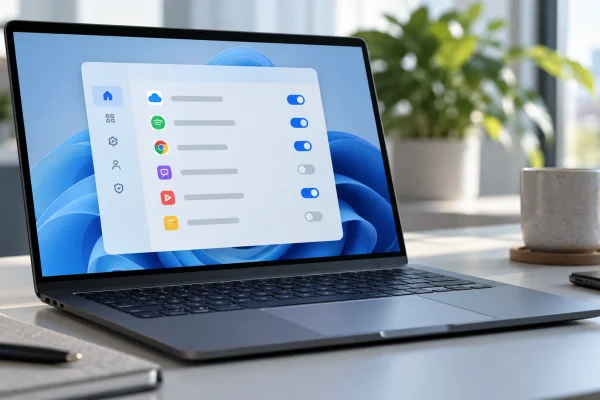
Recherchez manuellement les mises à jour dans la rubrique Système des paramètres. Vérifiez aussi que le téléphone dispose d’espace libre, d’une connexion fiable et d’une batterie suffisamment chargée. Si un redémarrage est demandé, effectuez-le : une installation en attente peut donner l’impression que rien n’a changé.
Le suivi officiel des mises à jour Pixel reste la référence pour connaître la durée de prise en charge de votre modèle. Le calendrier d’un autre Pixel, ou la date d’un article ancien, ne permet pas de la déduire.
Évitez de réinitialiser l’appareil uniquement pour faire apparaître un patch. C’est une opération lourde, avec une sauvegarde à prévoir, alors qu’un déploiement progressif peut expliquer l’attente. Installer manuellement un fichier destiné à une autre référence ajoute également un risque inutile.
Et si le vrai problème est l’autonomie ? Notez ce qui a changé : application récemment installée, réseau mobile moins stable, usage différent ou mise à jour récente. Un bulletin de sécurité n’est pas une liste exhaustive de correctifs de batterie. Affirmer qu’un patch résoudra un symptôme sans confirmation du constructeur serait trompeur.
Pour une anomalie de localisation dans un widget, le diagnostic est encore différent : notre guide sur la mauvaise ville affichée par la météo Android permet de séparer les réglages de position et les informations propres à l’application. C’est souvent plus efficace que d’attendre une mise à jour supposée tout corriger.