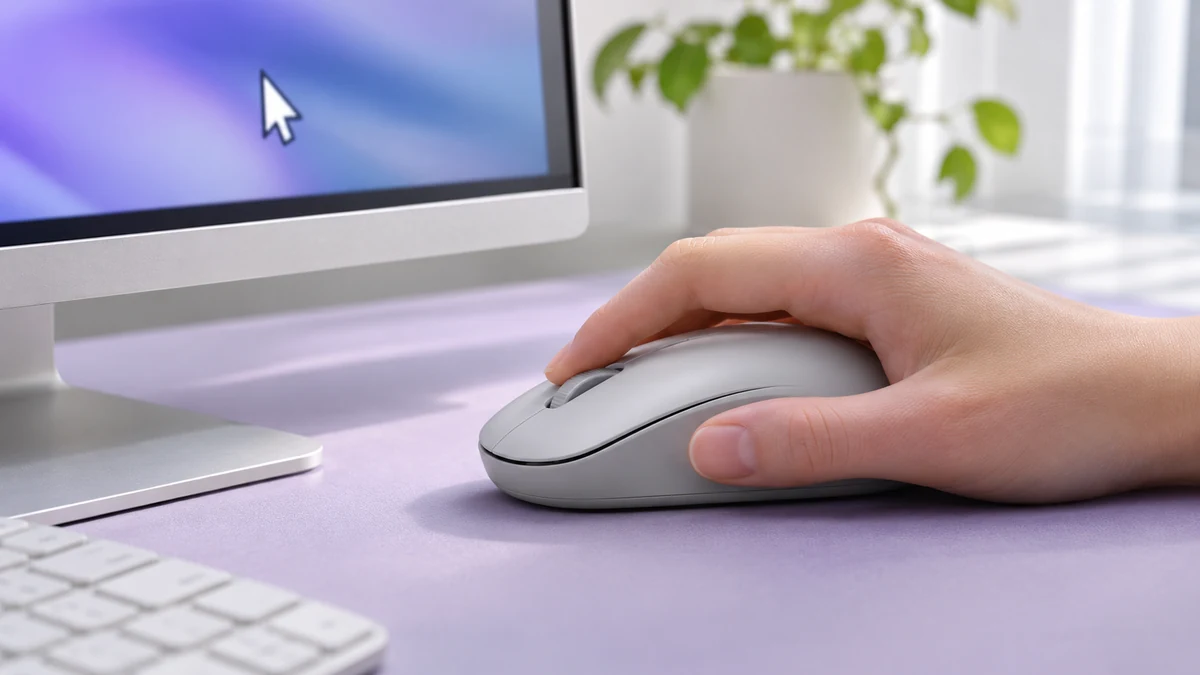
Le pointeur traverse l’écran trop vite, puis devient introuvable au moment de cliquer sur un petit bouton. Deux difficultés se superposent parfois : le déplacement de la souris et la visibilité du curseur. Les régler séparément permet de retrouver un comportement confortable, sans remplacer immédiatement le matériel.
Identifier ce qui gêne dans un usage ordinaire
On peut commencer par trois actions simples : ouvrir un dossier, sélectionner une phrase et viser un bouton dans une application habituelle. Le pointeur dépasse-t-il la cible ? Faut-il déplacer la main sur toute la largeur du bureau ? Est-ce surtout sa couleur qui le rend difficile à retrouver ?
Une note très courte aide à conserver le problème de départ. Par exemple : « je dépasse les petites cellules » ou « je perds le pointeur sur les pages blanches ». Cela évite de changer plusieurs options pour une gêne mal définie, puis de ne plus savoir quelle modification a aidé.
Si l’on utilise aussi un pavé tactile, on distingue les deux expériences. Un réglage satisfaisant pour la souris ne règle pas nécessairement ce qui gêne avec les gestes du portable. On travaille d’abord sur le périphérique concerné.
Ajuster la vitesse par petits pas
Dans sa documentation Windows, Microsoft décrit un réglage de vitesse du pointeur dans les paramètres de la souris. Les intitulés et l’emplacement peuvent varier avec la version : rechercher « souris » dans les paramètres permet de retrouver la rubrique correspondante.
Avant de toucher au curseur, repérer la position actuelle. On déplace ensuite légèrement le réglage et l’on reprend les mêmes trois actions. Le meilleur repère est la précision avec laquelle on accomplit son travail habituel, pas le nombre qui paraît le plus performant.
Certaines souris possèdent aussi un bouton ou un logiciel qui modifie leur sensibilité. Si ce réglage change pendant les essais, la comparaison devient moins claire. On garde donc une configuration stable du périphérique pendant que l’on ajuste Windows, puis on examine les autres options si nécessaire.
Agrandir le pointeur sans agrandir tout le bureau
Microsoft propose également des options d’accessibilité pour modifier la taille et l’apparence du pointeur. C’est une piste utile lorsque le déplacement convient, mais que le curseur se perd sur certains fonds. On peut choisir une taille plus visible et vérifier le contraste dans plusieurs applications.
Un pointeur très grand n’est pas automatiquement plus agréable dans toutes les situations. Il faut encore pouvoir viser une petite zone et suivre la sélection de texte. Un essai sur un document, une page web et un tableau donnera une comparaison plus concrète qu’un regard rapide sur l’aperçu du réglage.
Notre article sur le mode nuit et la couleur de l’écran rappelle aussi que plusieurs paramètres influencent l’apparence d’un même poste. Pour comprendre l’effet d’une modification, on garde les autres conditions aussi proches que possible.
Retrouver le curseur quand plusieurs écrans sont utilisés
La documentation de Microsoft décrit une option qui signale l’emplacement du pointeur lorsque l’on appuie sur la touche Ctrl. Elle se trouve parmi les options supplémentaires de la souris, selon la version. Ce repère peut aider lorsqu’on travaille sur une grande surface d’affichage.
On vérifie ensuite le résultat dans le contexte réel : deux écrans, des documents ouverts et les applications utilisées au quotidien. L’objectif est de retrouver son emplacement sans interrompre longuement le travail. Si une fonction devient gênante dans une application particulière, on peut revenir au réglage précédent.
Conserver une capture ou une courte note de ses choix permet aussi de retrouver une configuration familière après un changement de poste. On évite d’y inclure des documents personnels ou des informations qui n’ont aucun rapport avec les paramètres.
Distinguer le confort d’usage d’un dysfonctionnement
Une souris dont le pointeur saute, se déconnecte ou cesse complètement de répondre pose une autre question qu’une vitesse inconfortable. Le support, l’alimentation, la connexion et le modèle du périphérique méritent alors une vérification adaptée. Il faut décrire précisément le comportement observé.
Notre guide pour lire une mention de compatibilité avant un achat aide à préparer un éventuel remplacement. On garde la référence de l’ordinateur, de la connexion et des fonctions réellement nécessaires.
Pour un simple problème de confort, quelques essais ordonnés suffisent souvent à clarifier la situation : vitesse d’abord, visibilité ensuite, puis options supplémentaires si elles répondent à un besoin. On conserve ce qui améliore les gestes quotidiens et l’on revient facilement en arrière lorsque le résultat n’est pas convaincant.

Je suis Romain Delcourt, rédacteur tech passionné par le numérique et l’intelligence artificielle. J’écris pour décoder les tendances, les outils et les changements qui façonnent nos usages au quotidien.