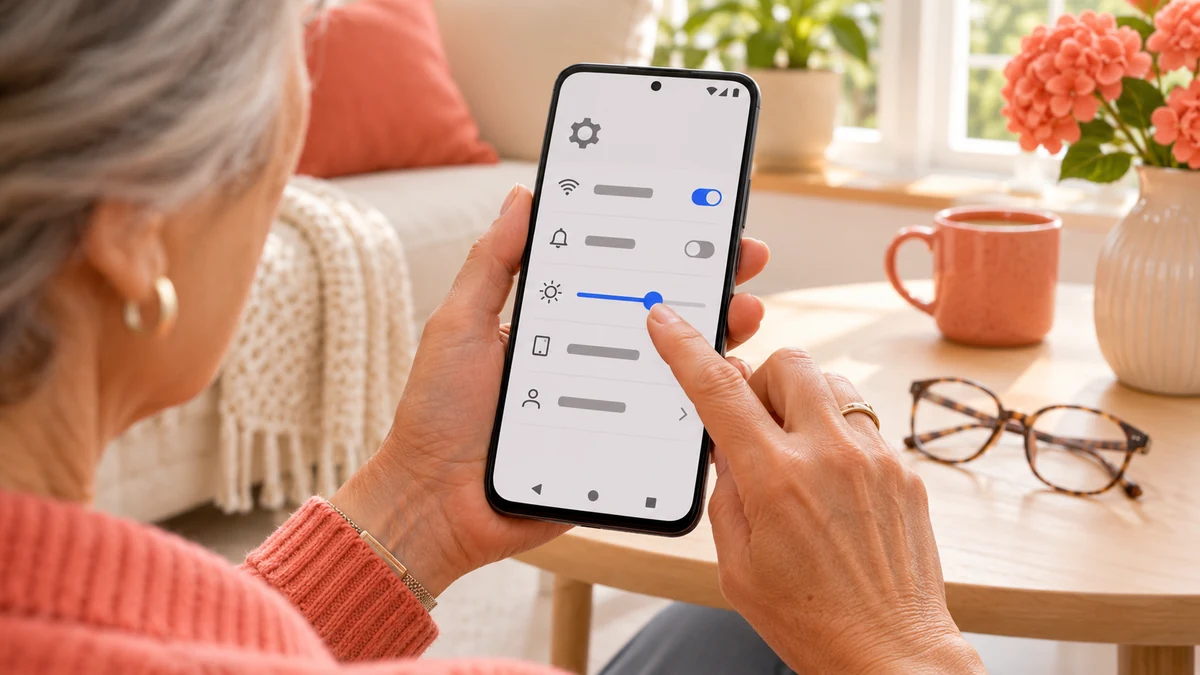
Pour lire plus confortablement sur un téléphone Android, deux réglages peuvent se ressembler : la taille de police et la taille d’affichage. Le premier concerne le texte pris en charge par les applications ; le second agit plus largement sur les éléments de l’interface. Les essayer l’un après l’autre évite d’obtenir un téléphone dont tout paraît soudain trop grand.
Partir d’un écran qui pose vraiment problème
On peut ouvrir un message, une page de paramètres et une application utilisée tous les jours. Le texte manque-t-il de lisibilité partout, ou seulement dans une zone ? Les boutons sont-ils également trop petits ? Ces observations aident à choisir le premier réglage à tester.
Si une seule application est concernée, ses propres options méritent aussi un regard. Une page web, un livre numérique et un écran de messagerie ne suivent pas toujours les mêmes règles d’affichage. Le réglage général peut améliorer une partie du problème tout en laissant un cas particulier à traiter séparément.
Il est utile de noter la position initiale des curseurs. On pourra ainsi revenir à une base connue sans chercher au hasard, surtout si l’on aide une autre personne à régler son appareil.
Essayer d’abord la taille du texte
Dans sa page d’aide consacrée au texte et à l’affichage, Google indique que l’on peut rechercher « Taille de la police » dans les paramètres puis déplacer le curseur. Un aperçu permet d’observer l’effet. Certaines applications n’appliquent toutefois pas ce réglage.
On choisit une augmentation modérée et l’on revient dans les trois écrans retenus au départ. Le message reste-t-il facile à parcourir ? Les lignes prennent-elles trop de place ? Les boutons importants sont-ils toujours visibles ? Le bon compromis se juge dans ces usages, avec la distance à laquelle on tient habituellement son téléphone.
La vérification vaut aussi pour les écrans moins souvent consultés. Un réglage confortable dans une conversation doit encore permettre de retrouver une confirmation de réservation, un code ou une commande de validation.
Modifier l’échelle de l’interface si nécessaire
Google distingue ce réglage de la « Taille d’affichage », également accessible par recherche dans les paramètres. Celle-ci change la place occupée par les éléments à l’écran. Les intitulés et certaines possibilités dépendent de l’appareil et de la version d’Android.
Pour comprendre son effet, on garde d’abord la taille de police choisie et l’on change l’affichage d’un seul cran. On observe ensuite les icônes, les menus et la quantité d’informations visible. Un écran qui montre moins d’éléments peut devenir plus lisible, mais demander davantage de défilement.
On peut faire ce test dans un moment calme, avant d’avoir besoin du téléphone pour un trajet ou un paiement. Cela laisse le temps de retrouver les commandes et de revenir en arrière si un agencement surprend.
Vérifier les cas où la mise en page résiste
Une application peut afficher un texte coupé ou un bouton déplacé lorsque la taille augmente. Google explique dans sa documentation sur la mise à l’échelle que la conception de l’interface joue un rôle dans la capacité à accueillir des caractères plus grands. Le réglage de l’utilisateur et la manière dont l’application est construite se rencontrent donc à cet endroit.
Si une application précise pose problème, relever son nom, sa version et l’écran concerné permet de transmettre un signalement utile. Une capture peut aider lorsqu’elle est autorisée et ne contient pas de données privées. Notre article sur les captures bloquées par certaines applications Android précise pourquoi cette possibilité n’est pas universelle.
On évite de réduire tous les réglages uniquement pour contourner un bouton mal placé sans avoir examiné les options de l’application. Une autre vue ou une version web peut parfois constituer une solution d’usage à vérifier dans ce contexte précis.
Garder un réglage qui appartient à l’utilisateur
Lorsqu’on aide un proche, on lui laisse le téléphone pour les essais. C’est sa lecture, sa façon de tenir l’appareil et ses habitudes qui comptent. Une démonstration faite uniquement par l’aidant ne permet pas de savoir si le résultat convient réellement.
Notre article sur la copie de texte depuis une photographie propose un autre exemple de fonction pratique à vérifier dans le résultat obtenu. L’important reste l’information que la personne peut lire et utiliser.
Une fois le compromis trouvé, on note les choix et l’on vérifie quelques jours plus tard s’ils restent satisfaisants. La taille du texte et celle de l’interface sont des outils de confort que l’on peut ajuster à ses usages, sans chercher une valeur unique qui conviendrait à tous les téléphones et à tous les lecteurs.

Je suis Romain Delcourt, rédacteur tech passionné par le numérique et l’intelligence artificielle. J’écris pour décoder les tendances, les outils et les changements qui façonnent nos usages au quotidien.