
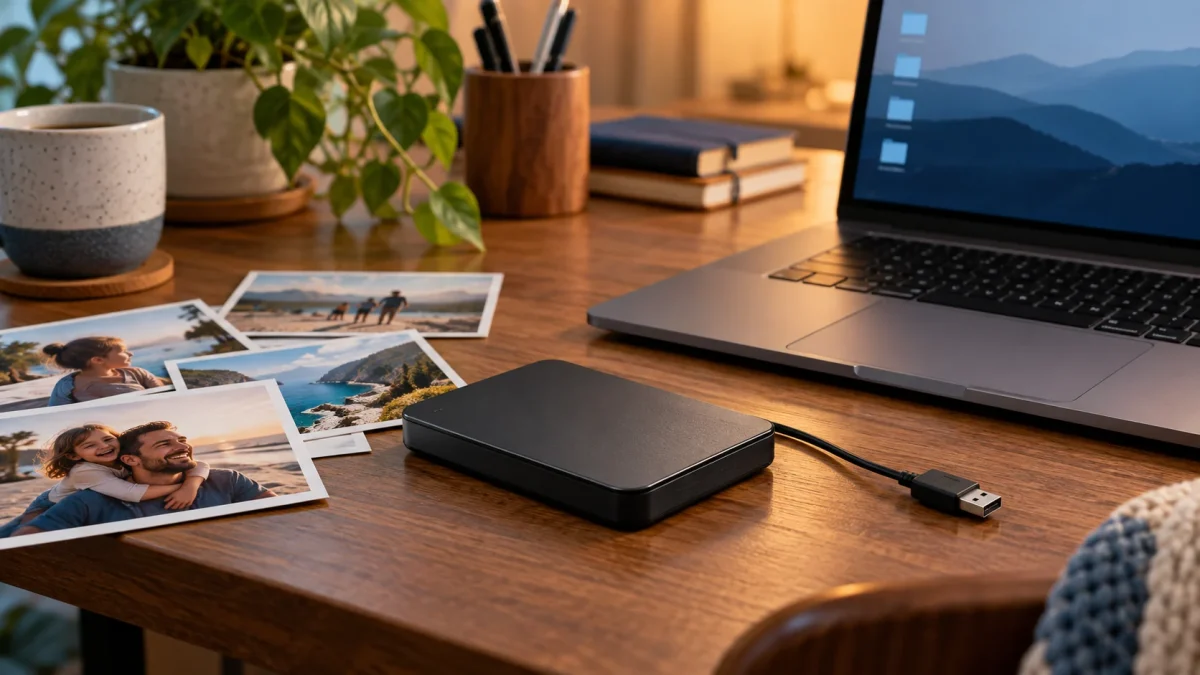
Un disque affiche le dossier « sauvegarde » et votre cloud contient des milliers de fichiers. Cela rassure, sans encore prouver que vous pourrez récupérer le document dont vous aurez besoin. Une sauvegarde utile se vérifie par la restauration d’un fichier. Le test peut être très simple et ne nécessite pas de provoquer une panne. Il permet surtout de découvrir une copie ancienne, un dossier oublié ou un accès perdu pendant qu’il est encore temps de corriger le problème.
Choisir un fichier qui représente votre vrai risque
Prenez un document récent que vous avez modifié, puis une photographie importante. Vérifiez qu’ils figurent dans la sauvegarde attendue. Regardez leur date et leur contenu, pas seulement leur nom.
Restaurez une copie dans un dossier de test distinct. Ouvrez-la et comparez-la avec l’original. Cette précaution évite d’écraser votre version de travail pour vérifier un mécanisme de secours.
Cybermalveillance.gouv.fr recommande de tester ses sauvegardes, d’en adapter la fréquence et de déconnecter les supports qui ne sont plus utilisés. Une sauvegarde reliée au poste peut aussi être affectée par une attaque ou une suppression.
En bref. Vérifiez un fichier récent, restaurez-le à part et ouvrez-le. Examinez ensuite ce qui se passe si votre appareil principal n’est plus accessible. Une copie dont vous ne retrouvez pas l’accès n’offre pas le secours attendu.
La synchronisation ne répond pas à tous les accidents
Un dossier synchronisé est pratique pour retrouver le même contenu sur plusieurs appareils. Selon le service, il peut aussi répercuter une suppression ou une modification. Pour savoir si vous pouvez revenir en arrière, consultez la corbeille, l’historique et les règles du service utilisé.
Ne supposez pas que tous les clouds conservent les versions pendant la même durée. Et ne traitez pas un fichier visible sur le téléphone comme la preuve qu’une copie indépendante existe ailleurs.
Cette distinction compte notamment lorsque vous cherchez à libérer de la place : notre guide sur le nettoyage local dans Google Photos sépare les copies du téléphone de la bibliothèque sauvegardée. Comprendre ce que vous retirez évite de confondre rangement et protection des données.
Préparer l’incident le plus simple : le PC est indisponible
Imaginez que votre portable ne s’allume plus. Pouvez-vous accéder au compte de sauvegarde depuis un autre appareil ? Savez-vous où se trouve le disque ? Le mot de passe ou le moyen de validation ne dépend-il que du téléphone également perdu ?
Cette simulation ne demande pas de couper vos protections. Elle consiste à vérifier que vous disposez des informations et moyens d’accès nécessaires, dans un emplacement sûr.
Gardez une fiche de contrôle très courte : date de la sauvegarde choisie, nom du fichier testé, emplacement de restauration et résultat à l’ouverture. Pour un document de travail, vérifiez une modification récente identifiable ; pour une photo, ouvrez-la en taille normale. Un nom correct et une miniature visible ne prouvent pas que le fichier complet est exploitable.
Avant une intervention sur Windows, distinguez aussi les outils disponibles : un point de restauration système ne sauvegarde pas vos photos. Il ne doit donc pas être votre réponse à une perte de documents.
La fréquence se choisit à partir du travail que vous acceptez de perdre. Un dossier modifié chaque jour mérite une organisation différente d’une archive que vous ne changez plus. Le nombre de sauvegardes affiché n’aide pas beaucoup si la plus récente précède plusieurs semaines de nouveaux documents.
Pensez également aux fichiers enregistrés ailleurs que dans vos dossiers habituels. Une pièce jointe téléchargée, un projet placé sur le bureau ou des photos encore dans un téléphone peuvent rester hors du périmètre que vous sauvegardez. Votre test doit inclure ces emplacements si vous les utilisez.
Pour une copie sur disque externe, notez où le support est conservé. Un deuxième exemplaire à côté du PC protège contre certains incidents, mais pas nécessairement contre un sinistre qui touche les deux au même endroit. La séparation physique des copies est donc une question différente de leur nombre.
Si le test échoue, conservez les originaux et cherchez la cause avant de remplacer votre ancienne sauvegarde : fichier exclu du périmètre, copie interrompue, version trop ancienne, mot de passe manquant ou support illisible. Une nouvelle tâche réussie ne répare pas forcément une archive passée. Après correction, refaites le même essai et notez son résultat.

Je suis Alaa Zerroud, entrepreneur dans le numérique et CEO de XNext. Je conçois des solutions web, SaaS et d’intelligence artificielle pour accompagner les entreprises et les ONG dans leur transformation digitale. Sur Sefior.fr, je décrypte l’actualité technologique avec un regard de professionnel, en m’appuyant sur mon expérience du terrain pour proposer des analyses fiables, claires et utiles.

4 commentaires sur “Votre sauvegarde est-elle vraiment utilisable ? Le test que l’on oublie avant de perdre un fichier”