Le PC fonctionne normalement, puis un écran bleu réclame une clé de récupération BitLocker. Ce code permet de retrouver l’accès à un lecteur chiffré lorsque son déverrouillage habituel ne fonctionne plus. Le rechercher avant un incident évite de découvrir trop tard qu’il se trouve dans un compte oublié. Vous pouvez préparer cette récupération sans désactiver le chiffrement ni provoquer un blocage.
La clé BitLocker comporte 48 chiffres. Elle est différente du mot de passe du compte Microsoft, du PIN de connexion Windows et de l’identifiant de clé affiché sur l’écran de récupération. Cet identifiant sert à choisir la bonne entrée : il ne déverrouille pas le disque à lui seul.
Retrouver la bonne clé depuis un autre appareil
La procédure officielle Microsoft distingue plusieurs emplacements possibles : compte Microsoft personnel, compte professionnel ou scolaire, impression papier et fichier enregistré lors de l’activation. Sur un PC personnel, commencez par le compte utilisé pour configurer l’ordinateur. Si quelqu’un d’autre l’a préparé, la clé peut avoir été enregistrée dans son compte.
Depuis un téléphone ou un autre ordinateur de confiance, ouvrez le parcours de récupération indiqué par Microsoft. Comparez l’identifiant demandé à l’écran avec celui de la liste de clés. Ne choisissez pas seulement selon le nom de l’appareil : plusieurs anciennes installations peuvent être présentes. Notez le compte qui contient la bonne entrée, sans recopier le secret dans un document partagé.
Pour un ordinateur d’entreprise ou d’établissement scolaire, contactez le service informatique. La clé peut être conservée par l’organisation. Ne retirez pas le compte professionnel et ne modifiez pas le chiffrement pour essayer de contourner ce parcours : ces actions ne reconstituent pas une clé manquante.
Préparer une copie accessible quand le PC ne démarre plus
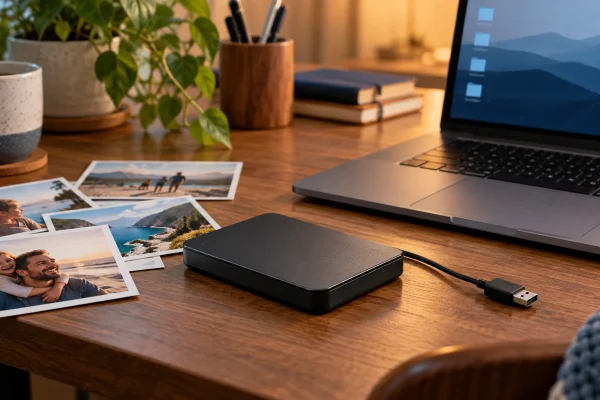
Une copie enregistrée uniquement sur le lecteur qu’elle doit déverrouiller devient inutilisable au moment critique. Conservez-la dans un emplacement protégé accessible indépendamment du PC : par exemple une impression rangée à l’abri ou un support de stockage conservé en sécurité. Vérifiez aussi que vous pouvez accéder au compte de récupération depuis un autre appareil, avec les moyens d’identification nécessaires.
Cette préparation ne demande aucun test qui bloque volontairement Windows. Identifier la clé, la relier au bon appareil et vérifier son emplacement suffit pour préparer la récupération. Ne publiez jamais les 48 chiffres dans un forum et ne les envoyez pas à un interlocuteur qui propose de les « vérifier » : ce secret peut donner accès aux données chiffrées.
Ce que la clé ne peut pas récupérer
Microsoft indique que son support ne peut pas recréer une clé perdue. Si aucun emplacement ne la contient et que le disque reste verrouillé, une réinitialisation peut effacer les fichiers ; ce n’est pas une méthode de récupération des documents. Avant de l’envisager, vérifiez les comptes possibles et demandez l’aide de l’organisation ou de la personne qui a configuré le PC.
Une clé ne répare pas davantage un support en panne et ne restitue pas un fichier supprimé. Pour protéger le contenu, effectuez aussi un test de restauration de votre sauvegarde. Notre explication sur la différence entre restauration système et sauvegarde complète cette préparation : accès au disque, fonctionnement de Windows et copie des documents répondent à trois besoins distincts.

Je suis Alaa Zerroud, entrepreneur dans le numérique et CEO de XNext. Je conçois des solutions web, SaaS et d’intelligence artificielle pour accompagner les entreprises et les ONG dans leur transformation digitale. Sur Sefior.fr, je décrypte l’actualité technologique avec un regard de professionnel, en m’appuyant sur mon expérience du terrain pour proposer des analyses fiables, claires et utiles.