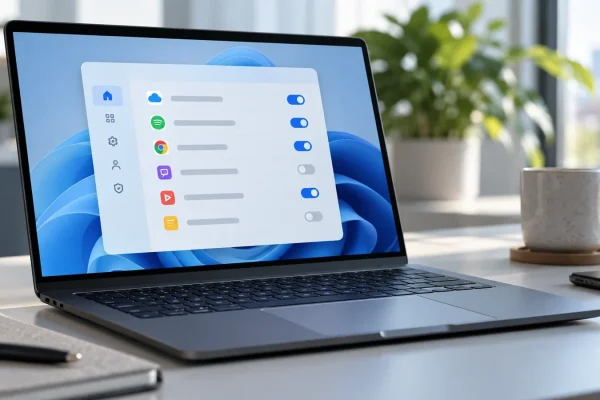
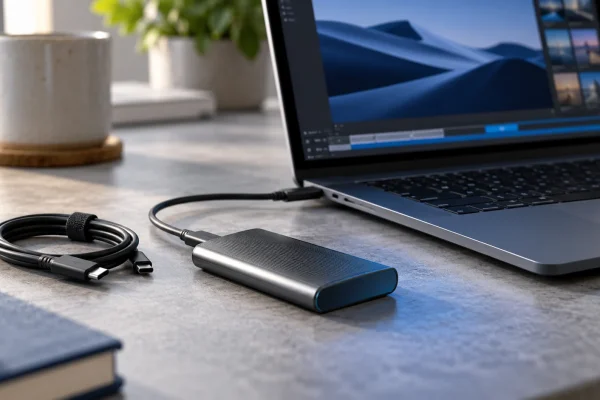
L’alerte d’espace insuffisant arrive souvent au mauvais moment : une mise à jour attend, un téléchargement échoue ou un logiciel refuse d’enregistrer un projet. La tentation est de supprimer les dossiers les plus volumineux sans les examiner. Le bon nettoyage commence par identifier ce qui occupe le disque. Des fichiers temporaires, des vidéos personnelles et une copie locale du cloud ne se gèrent pas de la même façon. Windows fournit un inventaire utile ; il reste à décider ce que vous pouvez réellement perdre.
Un chiffre global ne dit pas quoi supprimer
Ouvrez Paramètres, Système, puis Stockage. La documentation Microsoft décrit les catégories de consommation et l’Assistant Stockage, qui peut éliminer automatiquement certains fichiers inutiles, notamment des fichiers temporaires et des éléments de la Corbeille.
Examinez les catégories avant de valider. Un gros répertoire de travail peut être indispensable alors qu’un ancien installateur ne sert plus. La taille du fichier ne mesure pas sa valeur.
La Corbeille garde encore une possibilité de retour
La Corbeille est un cas particulier : tant qu’elle contient un document, vous pouvez généralement le récupérer facilement. La vider revient à abandonner cette possibilité ordinaire. Vérifiez donc ce qu’elle contient plutôt que de traiter son volume comme de la place gratuite.
En bref. Regardez d’abord la répartition du stockage. Nettoyez les éléments compris et devenus inutiles. Pour vos fichiers personnels, vérifiez la copie de secours avant la suppression. Un automatisme ne doit pas remplacer ce choix.
Le dossier Téléchargements est rarement un simple cache
Ce dossier mélange souvent des fichiers récupérables et des documents uniques : factures, pièces jointes, formulaires ou photos. Une règle de suppression automatique peut donc produire un résultat très différent selon votre organisation.
Triez par taille pour repérer les fichiers lourds, puis par date pour retrouver les téléchargements anciens. Prenez le temps d’ouvrir les éléments dont le nom n’est pas explicite. Un document intitulé « final2 » mérite davantage de vérifications qu’un installateur disponible sur le site officiel.
Pour une application volumineuse devenue inutile, utilisez sa procédure de désinstallation. Supprimer manuellement son dossier n’est pas une méthode propre pour récupérer de l’espace et peut laisser une installation incohérente.
Si vous déplacez un projet sur un disque externe, vérifiez qu’il s’ouvre depuis ce disque avant d’effacer l’original. Une copie interrompue ou incomplète ne se remarque pas toujours à la seule présence du dossier.
OneDrive : libérer la copie locale sans supprimer le fichier
Pour un fichier OneDrive déjà synchronisé, la commande Libérer de l’espace conserve le document en ligne et retire sa copie locale. À l’inverse, supprimer le fichier dans le dossier synchronisé peut répercuter cette suppression dans le cloud. Contrôlez d’abord que la synchronisation a réussi. Un fichier disponible uniquement en ligne demandera une connexion pour être téléchargé de nouveau ; gardez sur le PC les documents nécessaires hors connexion avec Toujours conserver sur cet appareil.
L’espace libre et l’entretien du disque sont deux questions différentes. Si Windows affiche une option d’entretien, notre explication sur l’optimisation des SSD et des disques durs permet de comprendre ce que fait cet outil avant de multiplier les utilitaires.
Garder une marge évite de recommencer chaque semaine
Le nettoyage ponctuel aide, mais il ne change pas le volume de vos projets futurs. Identifiez ce qui grossit régulièrement : vidéos, jeux, archives ou sauvegardes. Vous pourrez ensuite décider d’un classement ou d’un support adapté à cet usage.
Avant de retirer des documents personnels, effectuez un test de restauration de votre sauvegarde. Vérifiez une copie récente dans un autre dossier : la présence du nom du fichier ne garantit pas que son contenu reste lisible.
Nous privilégierions un rangement simple, compréhensible et vérifiable. Quelques gigaoctets gagnés au prix d’un dossier personnel perdu ne constituent pas une optimisation.
Un espace présenté comme « système » ou « réservé » ne doit pas devenir votre première cible. Le nom indique qu’il participe au fonctionnement de Windows ; il ne signifie pas que vous disposez d’un dossier personnel dont le contenu peut être effacé librement. Évitez les suppressions manuelles dans les répertoires système pour gagner quelques gigaoctets.
À l’inverse, les doublons personnels peuvent être examinés avec une méthode simple : choisissez un dossier, comparez les fichiers, vérifiez les versions et gardez la copie que vous pourrez identifier. Deux documents ayant le même nom peuvent contenir des révisions différentes. Le nom seul n’autorise pas la suppression.
Après le nettoyage, ouvrez un projet récent et lancez l’usage qui échouait auparavant. Vérifiez ensuite l’espace réellement disponible. Ce contrôle permet de valider à la fois le gain de capacité et la conservation des fichiers utiles. Si le disque se remplit à nouveau très vite, identifiez ce qui a été créé entre les deux mesures avant d’automatiser davantage le nettoyage.

Je suis Alaa Zerroud, entrepreneur dans le numérique et CEO de XNext. Je conçois des solutions web, SaaS et d’intelligence artificielle pour accompagner les entreprises et les ONG dans leur transformation digitale. Sur Sefior.fr, je décrypte l’actualité technologique avec un regard de professionnel, en m’appuyant sur mon expérience du terrain pour proposer des analyses fiables, claires et utiles.